Alles aufnehmen
Bereich, Fenster, Monitor oder alle Bildschirme. Lupe mit Pixelfarbe, pixelgenaues Verschieben per Tastatur, letzten Bereich wiederholen, Verzögerung und feste Größen.
Druck-Taste, ziehen, fertig – der Screenshot liegt in der Zwischenablage, bevor Sie loslassen.
Anheften, markieren, Text herauskopieren oder Arbeitsschritte aufzeichnen. Alles bleibt auf Ihrem PC.
Keine versteckte Shopping-Werbung à la AliExpress, keine Pop-ups, keine Banner, kein Tracking.
Keine als Update getarnte Werbung, keine Klickfallen – nur Screenshots, und Ihr PC bleibt schnell.
 QuickCapture

Ein nativer Aufnahmekern in Rust erledigt die Arbeit – alles andere startet erst, wenn Sie es brauchen.
Bildschirm erfasst, sobald Sie die Taste drücken
Overlay sofort da – auf jedem Monitor, bei jeder DPI
Bild in der Zwischenablage, bevor Sie die Maus loslassen
Die Aufnahme ist erst der Anfang. QuickCapture hilft beim Teilen, Erklären und späteren Wiederfinden.
Bereich, Fenster, Monitor oder alle Bildschirme. Lupe mit Pixelfarbe, pixelgenaues Verschieben per Tastatur, letzten Bereich wiederholen, Verzögerung und feste Größen.
Einen Bildschirm, ein Fenster oder alle Monitore auf einmal aufnehmen. Gemischte Skalierung und negative Koordinaten in echten Pixeln – immer scharf.
Screenshots schweben über allen Fenstern – zoomen, Deckkraft ändern und einfach hindurchklicken, während Sie weiterarbeiten.
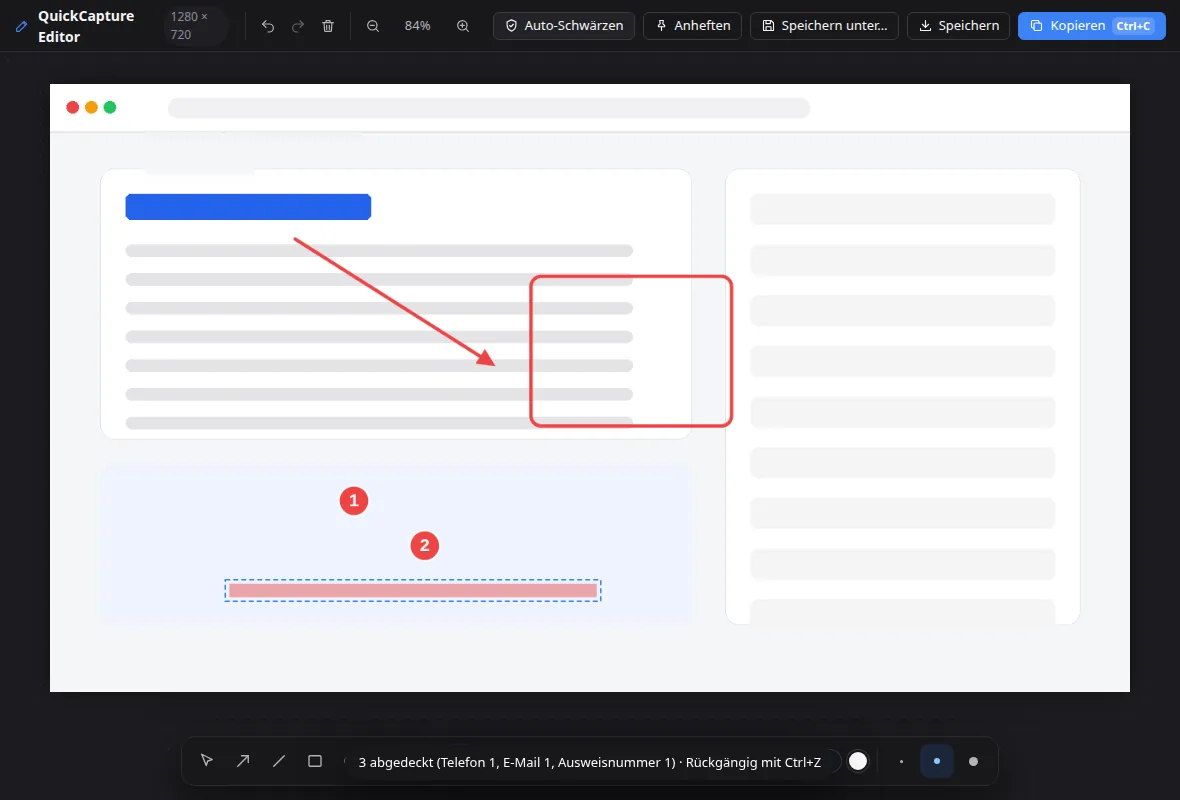
Pfeile, Rahmen, Text, nummerierte Schritte, Stempel, Sprechblasen, Spotlight, Lupe, gerissene Ränder und Zuschneiden. Jede Bearbeitung bleibt bearbeitbar.
Ein Klick findet E-Mails, Telefon-, Ausweis-, Karten- und Kontonummern – und Gesichter – und verpixelt sie. Die Pixel werden wirklich zerstört.
Ganze Webseiten, Chats oder Dokumente aufnehmen. QuickCapture scrollt selbst und fügt alles nahtlos zusammen.
Text aus jedem Bild oder Video holen – mit der in Windows integrierten OCR. Links, Telefonnummern und Termine werden zu Ein-Klick-Aktionen.
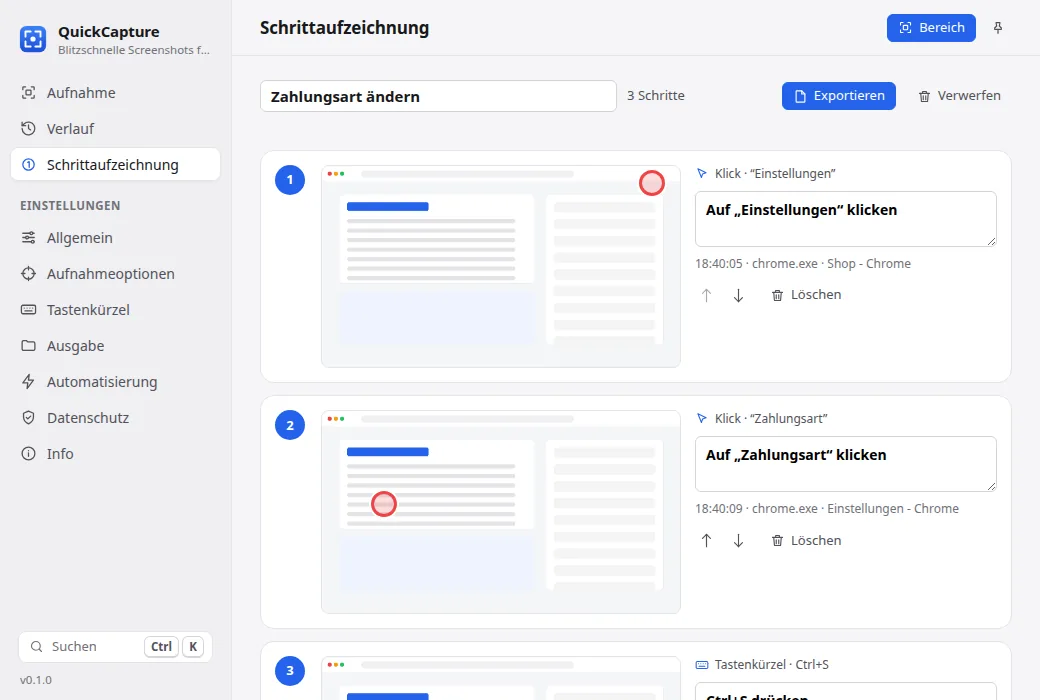
Arbeiten Sie wie gewohnt: Jeder Klick wird zum nummerierten Screenshot, „Auf ‚Einstellungen‘ klicken“ steht schon darunter. Anleitung in Sekunden exportiert.
Beliebige Bereiche als kleines MP4 aufnehmen – mit Systemton, Ihrer Stimme und optionaler Webcam-Ecke. Pausieren, fortsetzen und kürzen, alles auf Ihrem PC.
Kurze Demo aufnehmen und direkt in Chat oder E-Mail einfügen. Winzige Dateien, gestochen scharfe UI-Farben.
Live in den Bildschirm zoomen, darauf zeichnen und schreiben, auf Whiteboard oder Tafel wechseln und einen Pausentimer starten – für Demos und Unterricht.
Automatisch alle paar Sekunden ein Screenshot. Unveränderte Bildschirme werden übersprungen, alles landet in einer Sammlung.
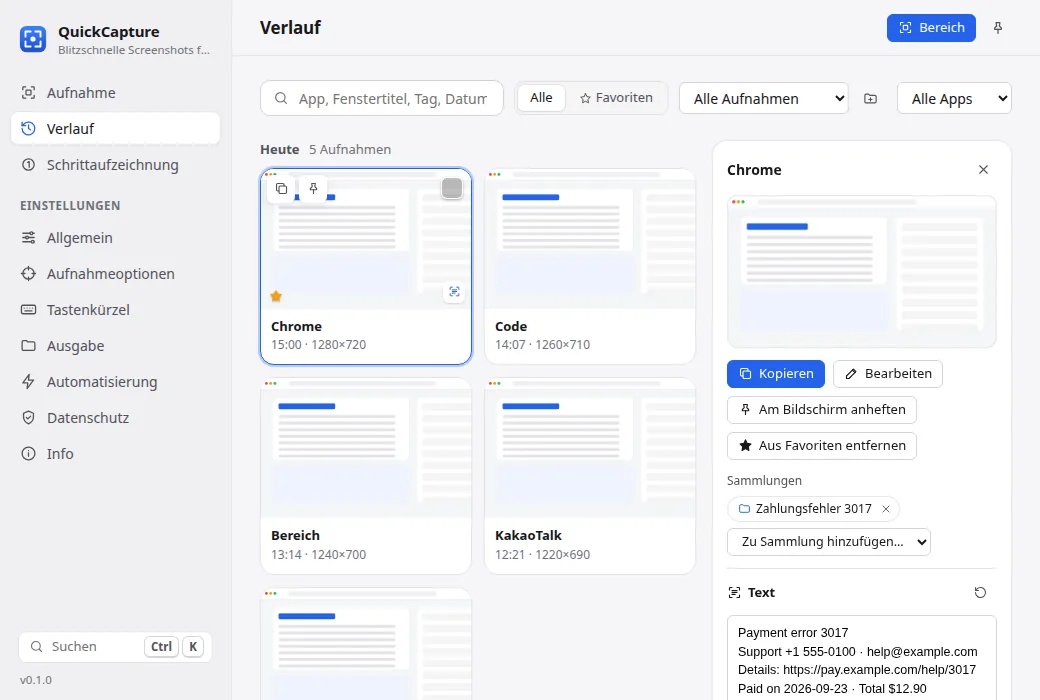
Eine private Bibliothek aller Screenshots: Suche nach App, Fenstertitel, Tag – sogar nach Text im Bild.
Screenshots mit einem Klick zu Projekten bündeln und als PDF, Markdown oder Webseite exportieren.
Vorher und nachher per Schieberegler und Pixel-Diff vergleichen. Screenshots, Umgebung und Text als Fehlerbericht-ZIP bündeln.
„Steht ‚Fehler‘ auf dem Bildschirm: schwärzen, taggen und im Ordner ‚Bugs‘ speichern.“ Workflows laufen nach jeder Aufnahme – lokal.
Wörter direkt im Bild markieren und kopieren wie in einem Dokument. Für jede Aufnahme im Verlauf.
Liest QR-Codes und Barcodes (EAN, UPC, Code 128 …) in jeder Aufnahme, offline. Links öffnen per Klick, alles andere wird kopiert.
Farbverlauf, Rand, runde Ecken und weicher Schatten mit einem Klick – fertig für Social Media und Präsentationen.
Druck-Taste oder jede Kombination. QuickCapture nimmt nie ein Kürzel weg, das eine andere App nutzt.
App, Installer und Hilfe in 12 Sprachen – passend zur Windows-Sprache.
Machen Sie QuickCapture zur Standard-Bild-App: PNG, JPG, GIF und WebP öffnen sofort und werbefrei. Zoom am Mauszeiger, ←/→ durch den Ordner, kopieren, anheften oder bearbeiten per Taste.
Verkleinern Sie das Fenster zu einer schlanken schwebenden Aufnahmeleiste, die nicht stört. Start mit Windows, immer im Vordergrund, „Mit QuickCapture bearbeiten“ im Explorer.
Im Werkzeugleistenmodus starten Sie Video- (MP4) und GIF-Aufnahmen, die Schrittaufzeichnung, den letzten Bereich, die Farbpipette und das Anheften aus der Zwischenablage mit einem Klick. „Mehr“ öffnet feste Größe, horizontales Scrollen, Intervallaufnahme, Präsentationsmodus, Pin-Verwaltung und QR-Generator.
Während einer GIF- oder Videoaufnahme zeigt eine schmale Leiste oben die Zeit mit Pause- und Stopp-Taste – kein Tastenkürzel nötig. Sie erscheint nie in der Aufnahme.
Neue Versionen installieren sich von selbst, während du den PC nicht nutzt – nur wenn Größe, SHA-256 und Codesignatur stimmen. Es werden keine persönlichen Daten gesendet, und du kannst auf reine Hinweise umstellen.
Scanne den QR-Code in QuickCapture mit der Handykamera, wähle auf der geöffneten Seite Screenshots oder Fotos – eine Sekunde später sind sie in der Zwischenablage des PCs. iPhone oder Android, nur dein eigenes WLAN, keine Cloud, nichts auf dem Handy zu installieren.
Ein Klick behält Person oder Objekt und macht den Hintergrund transparent. Die KI läuft vollständig auf Ihrem PC – Bilder werden nie hochgeladen (einmaliger Komponenten-Download).
Greifen Sie jedes Pixel auf dem Bildschirm mit einer Lupe ab. Kopieren Sie HEX, RGB oder HSL, behalten Sie einen Verlauf und prüfen Sie nebenbei den WCAG-Kontrast.
Erstellen Sie offline QR-Codes für Links, WLAN, Kontakte, E-Mail oder Telefonnummern. Farben und Größe wählen, dann als PNG oder SVG kopieren oder speichern.
Erkannter Text behält seine Struktur: Tabellen landen als echte Zellen in Excel, Sheets und Word – oder als CSV, Markdown, Text mit Layout oder Absätze.
PNG, JPEG, WebP, AVIF, BMP oder TIFF mit Qualität, Größenlimits und Entfernen von Metadaten. PNGs werden im Hintergrund verlustfrei optimiert.
Zoom am Mauszeiger, drehen und spiegeln, an Bildschirmrändern und anderen Pins einrasten, durchklicken und Pins nach einem Neustart zurückholen.
Exportieren Sie Ihre Einstellungen als Datei, sehen Sie vor dem Import jede Änderung und kehren Sie jederzeit über automatische Sicherungen zurück.
Fügen Sie Text oder ein Logo an einer von neun Positionen oder gekachelt über das ganze Bild ein – von Hand im Editor oder automatisch bei jedem Speichern.
Ziehen Sie eine Aufnahme direkt aus Vorschau, Bibliothek oder Bildbetrachter in den Explorer, einen Chat, eine E-Mail oder ein Dokument. Das Ziel erhält immer eine Kopie.
Zeigen Sie Klick-Wellen und Tastenkürzel in GIF- und MP4-Aufnahmen, damit jeder mitkommt. Passwortfelder werden nie angezeigt.
Blenden Sie Desktopsymbole aus und nutzen Sie ein einfarbiges Hintergrundbild, solange Sie aufnehmen – danach ist alles wieder da, sogar nach einem Absturz.
Stilvorlagen auf den Zifferntasten, Seitenverhältnisse und exakte Maße beim Zuschneiden, Arbeitsfläche erweitern, ausrichten und verteilen, Hilfslinien und eine Tastenkürzel-Übersicht (?).
QuickCapture wird immer besser – immer kostenlos, nie mit Werbung.
Laden Sie die App hier erneut herunter, um die neueste Version zu erhalten. Einstellungen und Verlauf bleiben erhalten. Alle Versionshinweise
Der Bildschirm friert leicht abgedunkelt ein, damit sich nichts ändert, während Sie auswählen.
Bereich aufziehen oder Fenster anklicken. P zum Anheften, E zum Bearbeiten, T zum Textkopieren.
Schon in der Zwischenablage und im Verlauf – einfach in Slack, Teams, Word oder E-Mail einfügen.
Ihr Bildschirm gehört Ihnen.
Aufnahmen, Verlauf und Text verlassen nie Ihren PC. Von sich aus sendet QuickCapture nur eine tägliche Versionsabfrage ohne persönliche Daten – und auch die lässt sich abschalten.
Keine Registrierung nötig. Screenshots, Verlauf und erkannter Text bleiben auf diesem PC.
Fenstertitel oder gespeicherten Text abschalten, Banking- und Passwort-Apps vom Verlauf ausschließen.
Installer sind von PROJECTTEAMFORYOU codesigniert – mit SHA-256-Prüfsummen für jeden Build.
Ja. QuickCapture kann unter Windows 10 und 11 kostenlos heruntergeladen und genutzt werden.
Nein. Es gibt kein Konto und keinen Server. Screenshots, Verlauf und erkannter Text verlassen Ihren PC nur, wenn Sie sie selbst teilen.
Nur wenn Sie es möchten. QuickCapture übernimmt nie ein Tastenkürzel: Nutzt Windows oder eine andere App bereits die Druck-Taste, werden Sie informiert und können selbst wählen.
Sie nutzt die in Windows integrierte OCR und liest daher jede Sprache, die Sie in den Windows-Einstellungen installiert haben – Deutsch, Englisch, Französisch, Japanisch, Chinesisch und viele mehr.
Ja. Alle Monitore, gemischte Skalierung und negative Koordinaten werden in physischen Pixeln verarbeitet – Screenshots sind immer gestochen scharf.
Wie jedes andere Programm über Windows-Einstellungen › Apps. Ihre gespeicherten Bilder bleiben dort, wo Sie sie abgelegt haben.
Niemals. Keine Banner, keine Pop-ups, keine versteckten Shopping-Links und kein Tracking. Die App macht nur Screenshots.
Unter Windows 11 öffnet die Druck-Taste standardmäßig das Snipping Tool. Öffnen Sie Einstellungen › Barrierefreiheit › Tastatur und schalten Sie „Druck-Taste zum Öffnen der Bildschirmaufnahme verwenden“ aus. QuickCapture erkennt das und bietet auf dem Startbildschirm einen Button direkt zu dieser Seite.
Öffnen Sie QuickCapture › Windows-Integration › Bildbetrachter und wählen Sie „Als Standard festlegen…“ (oder setzen Sie das Häkchen auf der letzten Seite des Installers). Windows zeigt dann die Seite „Standard-Apps“ für QuickCapture – wählen Sie es für PNG, JPG, GIF, WebP usw. Rückgängig jederzeit mit „Registrierung aufheben“.
Kostenlos für Windows 10 und 11. Kleiner Download. Kein Konto.
Dieselbe App, dieselben Funktionen – wählen Sie nur, wie Sie sie installieren.
Windows 10 oder 11 · 64 BitVersion 0.4.5Versionshinweise
Startmenü-Eintrag, Dateizuordnungen und saubere Deinstallation. Für die meisten die beste Wahl.
QuickCapture-setup.exe6,6 MB
bd265095d346…c8b6e2a5Eine einzige .exe – ohne Installation und ohne Administratorrechte. Starten Sie sie aus jedem Ordner oder von einem USB-Stick.
QuickCapture-portable.exe23,8 MB
36a448da2838…3464544bFür IT-Teams: unbeaufsichtigte Installation und Verteilung mit Intune, Gruppenrichtlinien oder Configuration Manager.
b68d883e63b3…ccce7a19056ec19155c6…0297320bFühren Sie dies in PowerShell aus und vergleichen Sie das Ergebnis mit dem SHA-256 oben:
Get-FileHash "$env:USERPROFILE\Downloads\QuickCapture-setup.exe" -Algorithm SHA256Alle Prüfsummen (SHA256SUMS.txt) · Signiert von PROJECTTEAMFORYOU