무엇이든 캡처
영역, 창, 모니터, 전체 화면. 픽셀 색상 돋보기, 키보드 미세 이동, 마지막 영역 반복, 지연 캡처와 고정 크기.
PrintScreen을 누르고 드래그하면 끝 — 마우스를 놓기 전에 이미 클립보드에 있습니다.
화면에 고정하고, 표시하고, 글자를 읽고, 작업 단계를 기록하세요. 모든 것은 내 PC에만 남습니다.
쿠팡·알리익스프레스 같은 숨은 쇼핑 광고, 팝업, 배너, 추적이 전혀 없습니다.
업데이트 위장 광고도, 클릭 유도도 없이 오직 캡처만 — PC도 느려지지 않습니다.
 QuickCapture

네이티브 Rust 캡처 엔진이 일을 하고, 나머지는 필요할 때만 실행됩니다.
키를 누르는 순간 화면을 저장
모든 모니터와 배율에서 오버레이가 즉시 표시
마우스를 놓기 전에 이미지가 클립보드에
캡처는 시작일 뿐입니다. 공유하고, 설명하고, 나중에 다시 찾는 일까지 QuickCapture가 돕습니다.
영역, 창, 모니터, 전체 화면. 픽셀 색상 돋보기, 키보드 미세 이동, 마지막 영역 반복, 지연 캡처와 고정 크기.
화면 하나, 창 하나, 또는 모든 모니터를 한 번에 캡처하세요. 서로 다른 배율과 음수 좌표까지 실제 픽셀로 처리해 언제나 선명합니다.
캡처를 모든 창 위에 띄워 두세요 — 확대, 투명도 조절, 클릭 통과로 작업을 방해하지 않습니다.
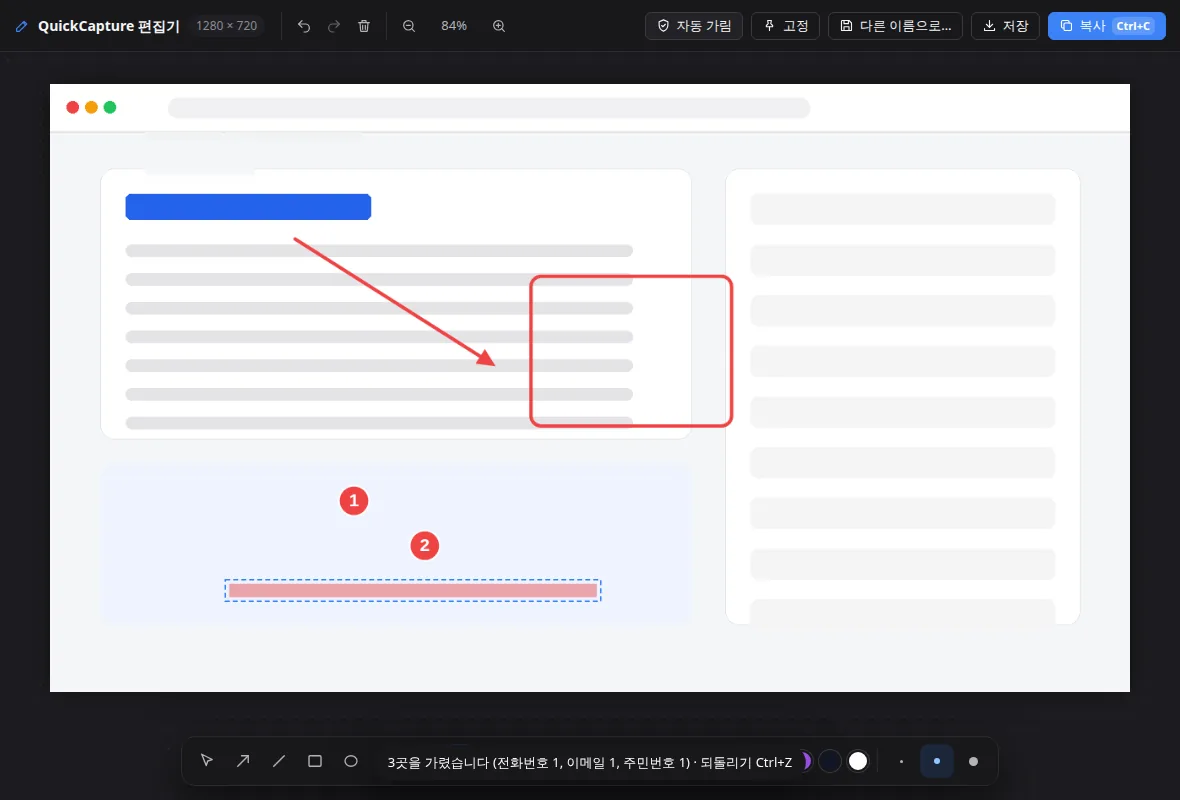
화살표, 상자, 글자, 번호 단계, 스탬프, 말풍선, 스포트라이트, 돋보기, 찢어진 가장자리, 자르기. 모든 편집은 나중에 다시 열어 고칠 수 있습니다.
클릭 한 번으로 이메일, 전화, 주민/카드/계좌번호와 얼굴까지 찾아 가립니다. 가림은 픽셀을 실제로 지웁니다.
웹 페이지, 채팅, 문서 전체를 캡처하세요. QuickCapture가 대신 스크롤하고 이음새 없이 이어 붙입니다.
Windows 내장 OCR로 이미지나 영상 속 글자를 가져옵니다. 링크, 전화번호, 날짜는 원클릭 동작이 됩니다.
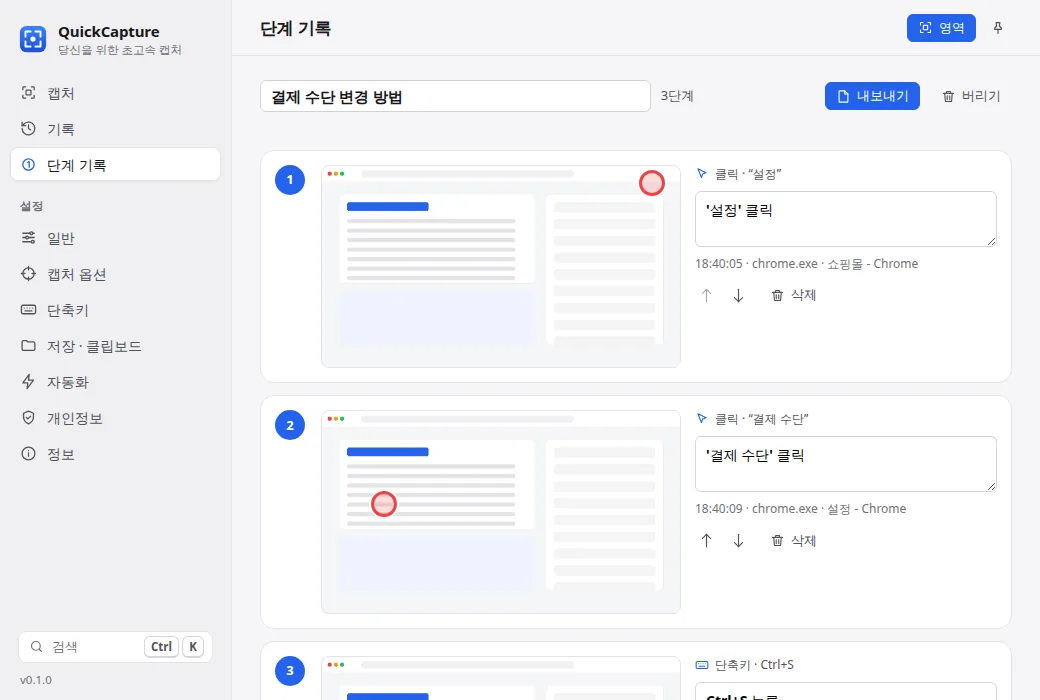
평소처럼 작업하면 클릭마다 “‘설정’ 클릭” 설명이 붙은 번호 스크린샷이 됩니다. 사용 설명서를 몇 초 만에 내보내세요.
원하는 영역을 작은 MP4로 녹화합니다. 시스템 소리, 내 목소리, 웹캠 화면까지. 일시정지·재개·자르기 모두 내 PC에서.
짧은 동작 데모를 녹화해 채팅이나 메일에 바로 붙여 넣으세요. 작은 파일, 선명한 UI 색상.
화면을 실시간으로 확대하고 그 위에 그리고 글을 쓰세요. 화이트보드·칠판 전환과 휴식 타이머까지 — 시연과 강의를 위해.
몇 초마다 자동으로 캡처합니다. 변화 없는 화면은 건너뛰고 모두 하나의 컬렉션에 모입니다.
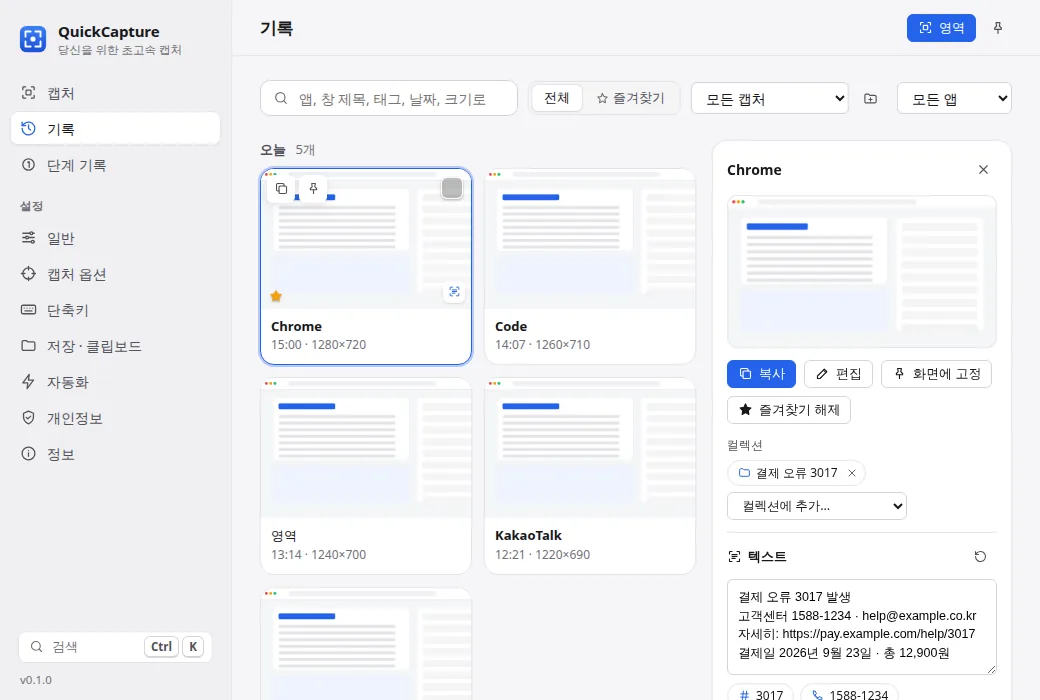
모든 캡처를 모은 개인 라이브러리: 앱, 창 제목, 태그, 그림 속 글자로도 검색합니다.
캡처를 한 번에 프로젝트로 묶고 PDF, Markdown, 웹 페이지로 내보내세요.
슬라이더와 픽셀 차이로 전후를 비교하세요. 스크린샷, 환경 정보, 텍스트를 버그 리포트 ZIP으로 묶습니다.
“화면에 오류가 있으면 가리고, 태그를 달고, Bugs 폴더에 저장.” 워크플로가 캡처마다 로컬에서 실행됩니다.
이미지 속 글자를 문서처럼 바로 드래그해 선택·복사하세요. 기록에 있는 모든 캡처에서 됩니다.
어떤 캡처든 QR 코드와 바코드(EAN, UPC, Code 128 등)를 오프라인으로 읽습니다. 링크는 한 번에 열고 나머지는 복사합니다.
그라데이션 배경, 여백, 둥근 모서리, 부드러운 그림자를 클릭 한 번에. SNS와 발표 자료에 바로 쓰세요.
PrintScreen이든 원하는 조합이든. 다른 앱이 쓰는 단축키는 절대 빼앗지 않습니다.
앱, 설치 프로그램, 도움말이 12개 언어로 제공되고 Windows 언어를 자동으로 따릅니다.
QuickCapture를 기본 이미지 앱으로 지정하세요. PNG·JPG·GIF·WebP가 광고 없이 즉시 열리고, 마우스 위치로 확대, ←/→로 폴더 넘기기, 복사·고정·편집이 한 키로 됩니다.
창을 작은 플로팅 캡처 막대로 줄여 작업을 가리지 않습니다. Windows 시작 시 실행, 항상 위, 탐색기 “QuickCapture로 편집”까지.
툴바 모드에서 동영상(MP4)·GIF 녹화, 단계 기록, 마지막 영역, 색상 추출, 클립보드 이미지 고정을 바로 누를 수 있습니다. 더보기를 누르면 고정 크기·가로 스크롤·간격 캡처, 발표 모드, 고정 이미지 관리, QR 만들기까지 한 번에 열립니다.
GIF·동영상 녹화 중 화면 위쪽에 경과 시간과 일시정지·중지 버튼이 있는 얇은 바가 나옵니다. 단축키를 몰라도 되고, 녹화 영상에는 찍히지 않습니다.
새 버전은 크기·SHA-256·코드 서명을 모두 확인한 뒤, PC를 쓰지 않을 때 저절로 설치됩니다. 개인정보는 보내지 않고, 알림만 받도록 바꿀 수도 있습니다.
QuickCapture의 QR 코드를 휴대폰 카메라로 스캔하고, 열린 페이지에서 스크린샷이나 사진을 고르면 1초 만에 PC 클립보드에 들어옵니다. 아이폰·안드로이드 모두, 내 Wi-Fi로만, 클라우드 없이, 휴대폰에 설치할 것도 없습니다.
클릭 한 번으로 사람·물건만 남기고 배경을 투명하게. AI가 내 PC 안에서만 동작하며 이미지는 업로드되지 않습니다(처음 한 번 구성요소 다운로드).
확대 돋보기로 화면의 어떤 픽셀이든 집어내세요. HEX·RGB·HSL로 복사하고, 기록을 남기고, WCAG 대비까지 바로 확인합니다.
링크·Wi-Fi·연락처·이메일·전화번호용 QR 코드를 오프라인으로 만드세요. 색과 크기를 고르고 PNG·SVG로 복사하거나 저장합니다.
인식한 텍스트의 구조를 살립니다. 표는 Excel·Sheets·Word에 실제 셀로 붙여 넣고, CSV·Markdown·레이아웃 유지 텍스트·문단으로도 복사하세요.
PNG·JPEG·WebP·AVIF·BMP·TIFF를 품질·최대 크기·메타데이터 제거 옵션과 함께. PNG는 백그라운드에서 무손실 최적화됩니다.
포인터 위치 기준 확대, 회전·뒤집기, 화면 가장자리·다른 핀에 맞춤, 클릭 통과, 재시작 후 핀 복원까지.
설정을 파일로 내보내고, 가져오기 전에 바뀌는 항목을 모두 미리 보고, 자동 백업으로 언제든 되돌리세요.
텍스트나 로고를 9가지 위치 중 하나에 넣거나 이미지 전체에 반복 배치하세요. 편집기에서 직접, 또는 저장할 때마다 자동으로.
미리보기·보관함·뷰어에서 캡처를 탐색기·메신저·메일·문서로 바로 끌어다 놓으세요. 받는 쪽에는 항상 복사본이 갑니다.
GIF·MP4 녹화에 클릭 물결과 단축키 배지를 넣어 보는 사람이 쉽게 따라오게 하세요. 비밀번호 입력란은 절대 표시되지 않습니다.
녹화하는 동안 바탕화면 아이콘을 숨기고 단색 배경으로 바꾼 뒤, 끝나면 모두 되돌립니다 — 비정상 종료 후에도요.
숫자 키 스타일 프리셋, 자르기 비율·정확한 크기, 캔버스 확장, 정렬·분배, 스마트 가이드, 단축키 안내(?)까지.
QuickCapture는 계속 좋아지고 있습니다. 언제나 무료, 광고 없이.
이 페이지에서 다시 내려받아 설치하면 최신 버전이 됩니다. 설정과 기록은 그대로 유지됩니다. 전체 릴리스 노트
화면이 옅게 어두워지며 멈춰, 고르는 동안 아무것도 바뀌지 않습니다.
영역을 드래그하거나 창을 클릭하세요. P는 고정, E는 편집, T는 텍스트 복사.
이미 클립보드와 기록에 있습니다 — Slack, Teams, Word, 메일에 바로 붙여 넣으세요.
내 화면은 나의 것입니다.
캡처·기록·텍스트는 PC 밖으로 나가지 않습니다. QuickCapture가 스스로 보내는 것은 개인정보가 없는 하루 한 번의 버전 확인뿐이며, 이것도 끌 수 있습니다.
가입할 것이 없습니다. 캡처, 기록, 인식된 텍스트는 이 PC에만 남습니다.
창 제목이나 텍스트 저장을 끄고, 은행·비밀번호 앱을 기록에서 제외하세요.
설치 파일은 PROJECTTEAMFORYOU가 코드 서명하며 모든 빌드에 SHA-256 체크섬을 제공합니다.
네. Windows 10과 11에서 무료로 다운로드해 사용할 수 있습니다.
아니요. 계정도 서버도 없습니다. 직접 공유하지 않는 한 캡처, 기록, 인식된 텍스트는 PC 밖으로 나가지 않습니다.
원할 때만요. QuickCapture는 단축키를 빼앗지 않습니다. Windows나 다른 앱이 이미 PrintScreen을 쓰고 있으면 알려 주고 선택하게 합니다.
Windows에 내장된 OCR을 사용하므로 Windows 설정에 설치된 모든 언어를 읽습니다 — 한국어, 영어, 일본어, 중국어 등.
네. 모든 모니터, 서로 다른 배율, 음수 좌표를 물리 픽셀로 처리해 캡처가 항상 선명합니다.
다른 프로그램처럼 Windows 설정 › 앱에서 제거하세요. 저장한 이미지는 저장한 위치에 그대로 남습니다.
절대 없습니다. 배너, 팝업, 쿠팡·알리익스프레스 같은 숨은 쇼핑 링크, 추적이 모두 없습니다. 앱은 캡처만 합니다.
Windows 11은 기본적으로 PrintScreen 키가 캡처 도구를 엽니다. 설정 › 접근성 › 키보드에서 “Print Screen 키를 사용하여 화면 캡처 열기”를 끄세요. QuickCapture가 이를 감지하고 홈 화면에서 해당 설정 페이지로 바로 가는 버튼을 보여 줍니다.
QuickCapture › Windows 연동 › 이미지 뷰어에서 “기본 앱으로 설정…”을 누르세요(설치 마지막 화면의 체크박스로도 됩니다). Windows가 QuickCapture의 기본 앱 페이지를 열면 PNG, JPG, GIF, WebP 등에 QuickCapture를 선택하면 됩니다. “등록 해제”로 언제든 되돌릴 수 있습니다.
Windows 10 · 11 무료. 가벼운 다운로드. 계정 불필요.
시작 메뉴 등록, 파일 연결, 깔끔한 제거. 대부분의 분께 가장 좋습니다.
QuickCapture-setup.exe6.6 MB
bd265095d346…c8b6e2a5실행 파일 하나 — 설치도 관리자 권한도 필요 없습니다. 아무 폴더나 USB에서 실행하세요.
QuickCapture-portable.exe23.8 MB
36a448da2838…3464544bIT 담당자용: Intune·그룹 정책·Configuration Manager로 무인 설치·배포.
b68d883e63b3…ccce7a19056ec19155c6…0297320bPowerShell에서 실행한 뒤 결과를 위의 SHA-256과 비교하세요:
Get-FileHash "$env:USERPROFILE\Downloads\QuickCapture-setup.exe" -Algorithm SHA256전체 체크섬 (SHA256SUMS.txt) · PROJECTTEAMFORYOU 코드 서명