何でもキャプチャ
範囲、ウィンドウ、モニター、全画面に対応。ピクセルの色がわかるルーペ、キーボードでの微調整、前回の範囲の再キャプチャ、遅延撮影、固定サイズも。
PrintScreen を押して、ドラッグするだけ。
マウスを離す前にクリップボードへ。ピン留めも、書き込みも、文字の読み取りも、手順の記録も。すべてあなたの PC の中で完結します。
AliExpress のような隠れたショッピング広告、ポップアップ、バナー、トラッキングは一切ありません。
アップデートを装った広告もクリック誘導もなし。キャプチャだけで、PC も重くなりません。
 QuickCapture

Rust 製のネイティブ キャプチャ エンジンが処理を担当。それ以外の機能は、使うときまで動きません。
キーを押した瞬間に画面を取得
どのモニター・どの DPI でもオーバーレイが即表示
マウスを離す前に画像はクリップボードへ
キャプチャはスタートにすぎません。共有も、説明も、あとから探すのも QuickCapture が手伝います。
範囲、ウィンドウ、モニター、全画面に対応。ピクセルの色がわかるルーペ、キーボードでの微調整、前回の範囲の再キャプチャ、遅延撮影、固定サイズも。
1 画面、1 ウィンドウ、またはすべてのモニターを一度にキャプチャ。異なる拡大率や負の座標も実ピクセルで扱うので、いつでもくっきり。
キャプチャを最前面に浮かべたまま作業。拡大・縮小、透明度の変更、クリックの透過も自在です。
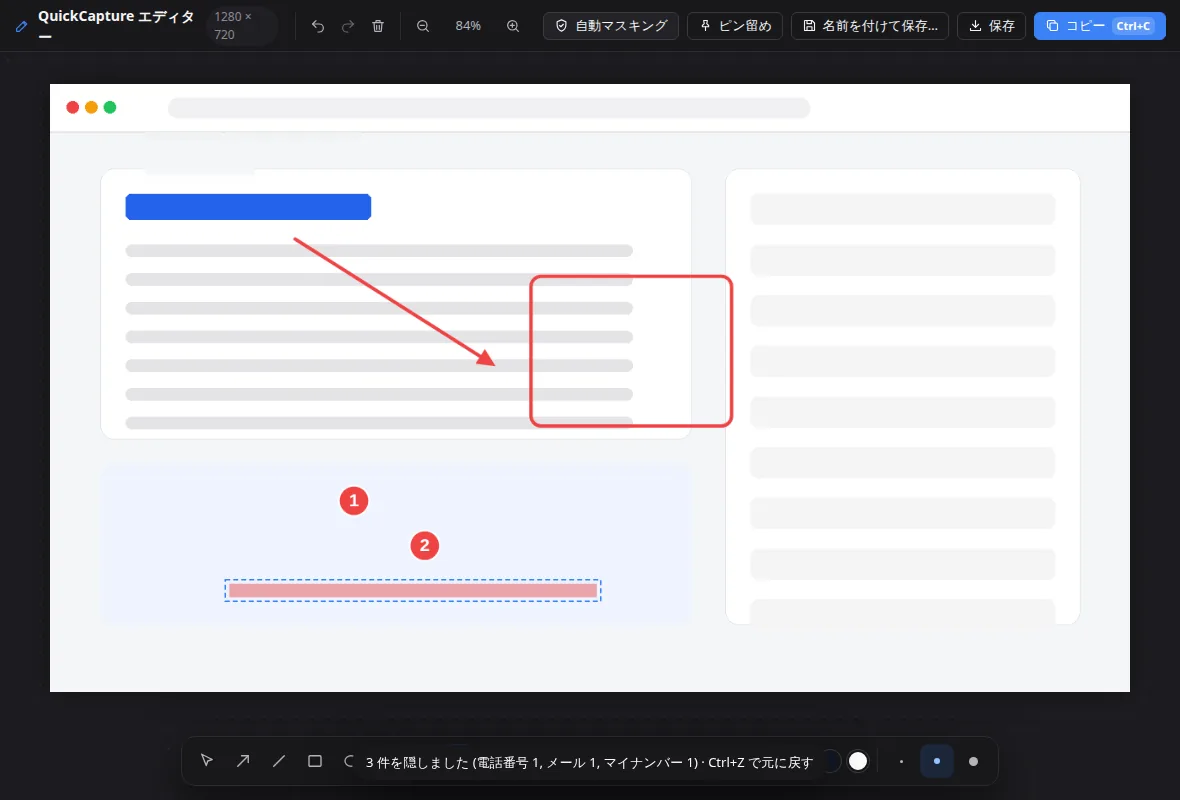
矢印、枠、文字、番号付きステップ、スタンプ、吹き出し、スポットライト、ルーペ、破れた縁、切り抜き。すべての編集は後から直せます。
ワンクリックでメール・電話・身分証/カード/口座番号、そして顔まで見つけてぼかします。ぼかしはピクセルを本当に消します。
Web ページ全体、チャット、ドキュメントを丸ごとキャプチャ。自動でスクロールして、継ぎ目なくつなぎ合わせます。
Windows 標準の OCR で、画像や動画の中の文字を読み取り。リンク、電話番号、日付はワンクリックで活用できます。
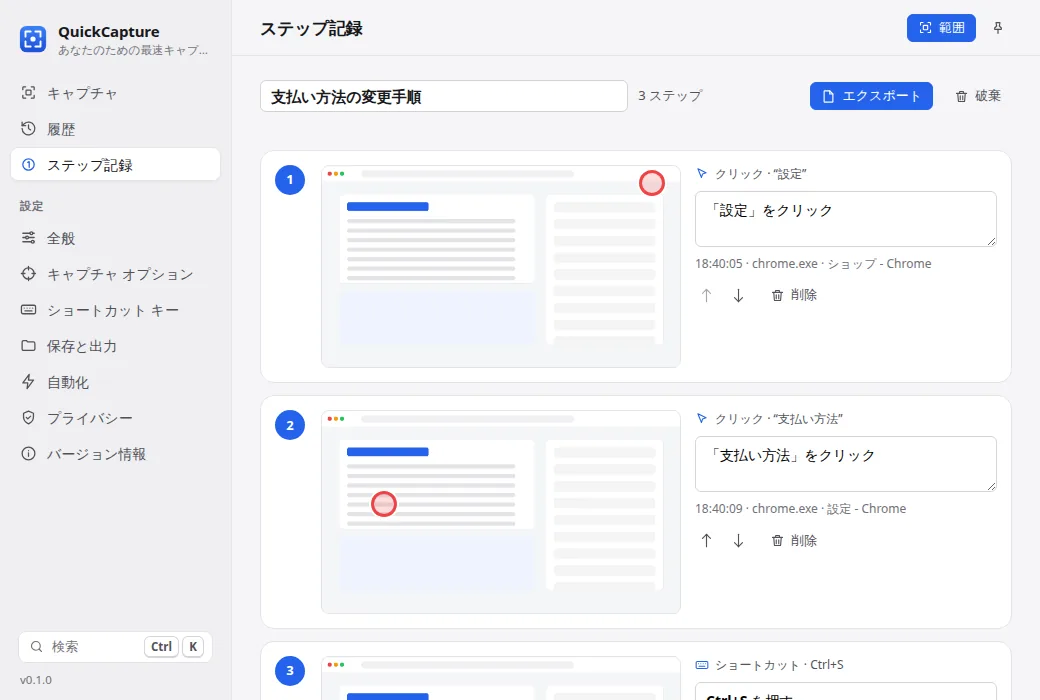
いつもどおり操作するだけで、クリックごとに番号付きのスクリーンショットと「『設定』をクリック」といった説明を自動作成。手順書が数秒で完成します。
好きな範囲を小さな MP4 に録画。システム音声、あなたの声、Web カメラ映像も。一時停止・再開・カットまで PC 内で完結。
短い操作デモを録画して、そのままチャットやメールに貼り付け。ファイルは小さく、UI の色もくっきり。
画面をライブで拡大し、その上に描いたり書いたり。ホワイトボード/黒板への切替や休憩タイマーも — デモや授業に。
数秒ごとに自動でキャプチャ。変化のない画面はスキップし、すべて一つのコレクションにまとめます。
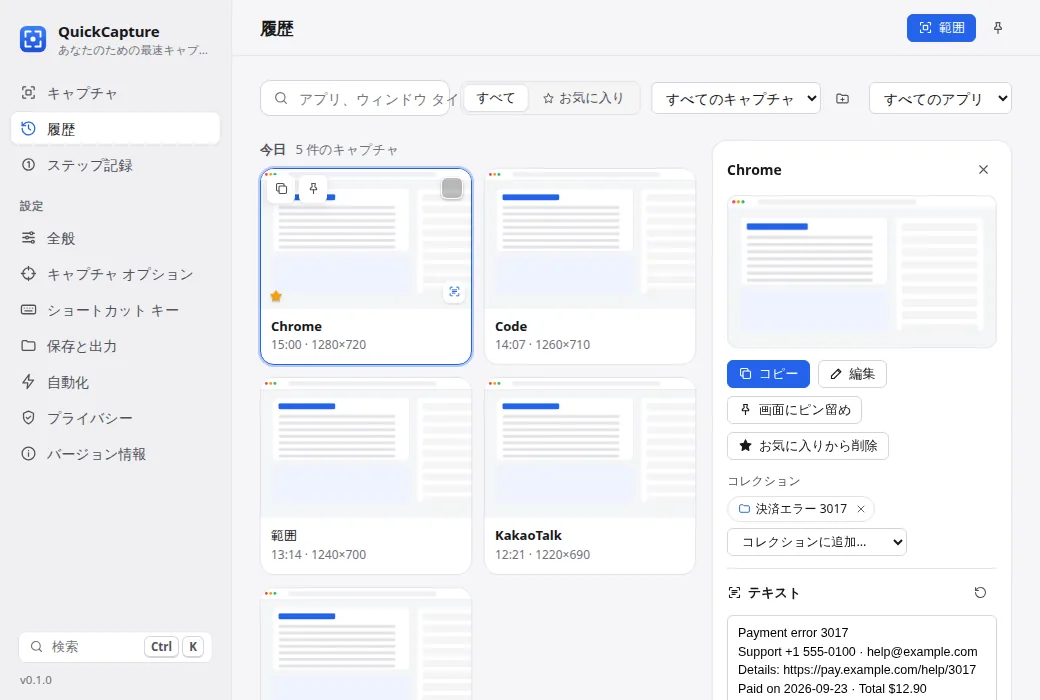
すべてのキャプチャを手元のライブラリに保存。アプリ、ウィンドウ タイトル、タグ、さらには画像内の文字でも検索できます。
キャプチャをワンクリックでプロジェクトごとにまとめ、PDF、Markdown、Web ページとして書き出せます。
スライダーとピクセル差分で変更前後をひと目で比較。スクリーンショット、環境情報、テキストを不具合報告用の ZIP にまとめます。
「画面に『エラー』とあれば、マスキングしてタグを付け、バグ フォルダーに保存」。ワークフローはキャプチャのたびにローカルで実行されます。
画像の中の文字を、文書のようにそのままドラッグして選択・コピー。履歴のすべてのキャプチャで使えます。
どのキャプチャでも QR コードとバーコード(EAN、UPC、Code 128…)をオフラインで読み取り。リンクはワンクリックで開き、それ以外はコピーします。
グラデーション背景、余白、角丸、やわらかい影をワンクリックで。SNS や資料にすぐ使えます。
PrintScreen でも好きな組み合わせでも。ほかのアプリが使うショートカットは決して奪いません。
アプリ、インストーラー、ヘルプは 12 言語。Windows の言語に自動で合わせます。
QuickCapture を既定の画像アプリに。PNG・JPG・GIF・WebP が広告なしで即座に開き、ポインター位置で拡大、←/→ でフォルダー移動、コピー・ピン留め・編集もワンキーで。
ウィンドウを細いフローティングのキャプチャバーに縮小し、作業の邪魔をしません。Windows 起動時に実行、常に手前、エクスプローラーの「QuickCapture で編集」も。
ツールバーモードから動画(MP4)・GIF録画、ステップ記録、前回の範囲、カラーピッカー、クリップボード画像のピン留めをワンクリックで。「その他」から固定サイズ・横スクロール・間隔キャプチャ、プレゼンモード、ピン管理、QR作成も開けます。
GIF・動画の録画中、画面上部の細いバーに経過時間と一時停止・停止ボタンが表示されます。ショートカット不要で、録画には映りません。
新しいバージョンは、サイズ・SHA-256・コード署名をすべて確認してから、使っていないときに自動でインストールされます。個人情報は送らず、通知のみに切り替えることもできます。
QuickCapture の QR コードをスマホのカメラでスキャンし、開いたページでスクリーンショットや写真を選ぶと、1 秒で PC のクリップボードに入ります。iPhone・Android 対応、自宅の Wi-Fi だけ、クラウドなし、スマホへのインストールも不要です。
ワンクリックで人物や物だけを残し、背景を透明に。AI は PC 内だけで動作し、画像はアップロードされません(初回のみコンポーネントをダウンロード)。
拡大ルーペで画面上のどのピクセルでも取得。HEX・RGB・HSL でコピーし、履歴を残し、WCAG のコントラストもその場で確認できます。
リンク、Wi-Fi、連絡先、メール、電話番号の QR コードをオフラインで作成。色とサイズを選び、PNG や SVG でコピー・保存できます。
認識したテキストの構造を保持。表は Excel・スプレッドシート・Word に本物のセルとして貼り付けられ、CSV・Markdown・レイアウト維持テキスト・段落でもコピーできます。
PNG・JPEG・WebP・AVIF・BMP・TIFF に対応し、画質・最大サイズ・メタデータ削除を設定可能。PNG はバックグラウンドで可逆最適化されます。
ポインター位置でズーム、回転・反転、画面端や他のピンへのスナップ、クリック透過、再起動後のピン復元まで。
設定をファイルに書き出し、読み込む前に変更点をすべてプレビュー。自動バックアップからいつでも元に戻せます。
テキストやロゴを 9 か所のいずれか、または画像全体にタイル状に配置。エディターで手動でも、保存のたびに自動でも。
プレビュー、ライブラリ、ビューアーからキャプチャをエクスプローラー、チャット、メール、文書へそのままドラッグ。受け取る側には常にコピーが渡ります。
GIF・MP4 録画にクリックの波紋とショートカットのバッジを表示して、見る人が操作を追えるように。パスワード欄の入力は表示されません。
録画中はデスクトップのアイコンを隠して無地の壁紙に。終わればすべて元どおり — 異常終了した後でも。
数字キーのスタイルプリセット、切り抜きの比率と正確なサイズ、キャンバス拡張、整列・分布、スマートガイド、ショートカット一覧(?)。
QuickCapture は進化を続けます。いつでも無料、広告なし。
このページから再度ダウンロードすると最新版になります。設定と履歴はそのまま残ります。 すべてのリリースノート
画面が少し暗くなって静止するので、選んでいる間に内容が変わることはありません。
範囲をドラッグするか、ウィンドウをクリック。P でピン留め、E で編集、T で文字をコピー。
もうクリップボードと履歴に入っています。Slack、Teams、Word、メールにそのまま貼り付けましょう。
あなたの画面は、あなたのもの。
キャプチャ・履歴・テキストが PC の外に出ることはありません。QuickCapture が自動で送るのは、個人データを含まない 1 日 1 回のバージョン確認だけ。これもオフにできます。
登録は一切不要。キャプチャ、履歴、認識したテキストはこの PC の中だけに保存されます。
ウィンドウ タイトルやテキストの保存をオフにしたり、ネットバンキングやパスワード管理アプリを履歴から除外したりできます。
インストーラーは PROJECTTEAMFORYOU がコード署名し、すべてのビルドに SHA-256 チェックサムを公開しています。
はい。QuickCapture は Windows 10 と 11 で無料でダウンロードしてお使いいただけます。
いいえ。アカウントもサーバーもありません。キャプチャ、履歴、認識したテキストは、ご自身で共有しない限り PC の外に出ることはありません。
ご希望の場合のみです。QuickCapture がショートカット キーを勝手に奪うことはありません。Windows や他のアプリが PrintScreen を使っている場合はお知らせし、どうするかを選べます。
Windows 標準の OCR を使うため、Windows の設定でインストールされているすべての言語を読み取れます。日本語、英語、韓国語、中国語など多数の言語に対応しています。
はい。すべてのモニター、異なる拡大率、マイナス座標も物理ピクセルで処理するため、キャプチャは常にくっきりです。
他のプログラムと同様に、Windows の設定 › アプリから削除できます。保存した画像は保存先にそのまま残ります。
一切ありません。バナー、ポップアップ、隠れたショッピングリンク、トラッキングもありません。アプリはキャプチャだけを行います。
Windows 11 では既定で PrintScreen キーが Snipping Tool を開きます。設定 › アクセシビリティ › キーボードで「PrintScreen キーを使用して画面キャプチャを開く」をオフにしてください。QuickCapture はこれを検出し、ホーム画面からその設定ページへワンクリックで移動できます。
QuickCapture › Windows 連携 › 画像ビューアーで「既定のアプリに設定…」を選びます(インストーラー最後の画面のチェックボックスでも可)。Windows の既定のアプリ画面が開くので、PNG・JPG・GIF・WebP などに QuickCapture を選んでください。「登録解除」でいつでも元に戻せます。
スタートメニュー登録、ファイルの関連付け、きれいなアンインストール。ほとんどの方におすすめです。
QuickCapture-setup.exe6.6 MB
bd265095d346…c8b6e2a5exe ファイル 1 つだけ。インストールも管理者権限も不要で、どのフォルダーや USB メモリからでも実行できます。
QuickCapture-portable.exe23.8 MB
36a448da2838…3464544bIT 管理者向け:Intune、グループ ポリシー、Configuration Manager でのサイレント インストールと配布に。
b68d883e63b3…ccce7a19056ec19155c6…0297320bPowerShell で実行し、結果を上の SHA-256 と比べてください:
Get-FileHash "$env:USERPROFILE\Downloads\QuickCapture-setup.exe" -Algorithm SHA256すべてのチェックサム(SHA256SUMS.txt) · PROJECTTEAMFORYOU によるデジタル署名