Tangkap apa saja
Area, jendela, monitor, atau semua layar. Kaca pembesar dengan warna piksel, geser presisi dengan keyboard, ulangi area terakhir, tunda waktu, dan ukuran tetap.
Tekan PrintScreen, seret, selesai — gambar sudah ada di papan klip sebelum mouse Anda lepas.
Sematkan, coret-coret, salin teksnya, atau rekam langkah kerja. Semua tetap di PC Anda.
Tanpa iklan belanja tersembunyi seperti AliExpress, tanpa pop-up, tanpa banner, tanpa pelacakan.
Tanpa iklan berkedok pembaruan, tanpa jebakan klik — hanya tangkapan layar, PC tetap cepat.
 QuickCapture

Inti tangkapan native berbasis Rust yang bekerja; fitur lain baru berjalan saat Anda membutuhkannya.
Layar langsung terekam begitu tombol ditekan
Overlay muncul seketika, di setiap monitor dan DPI
Gambar sudah di papan klip sebelum mouse dilepas
Menangkap layar baru permulaan. QuickCapture membantu Anda membagikan, menjelaskan, dan menemukannya kembali.
Area, jendela, monitor, atau semua layar. Kaca pembesar dengan warna piksel, geser presisi dengan keyboard, ulangi area terakhir, tunda waktu, dan ukuran tetap.
Tangkap satu layar, satu jendela, atau semua monitor sekaligus. Skala berbeda dan koordinat negatif diproses dalam piksel asli, selalu tajam.
Biarkan tangkapan melayang di atas semua jendela — perbesar, atur transparansi, dan klik tembus sambil tetap bekerja.
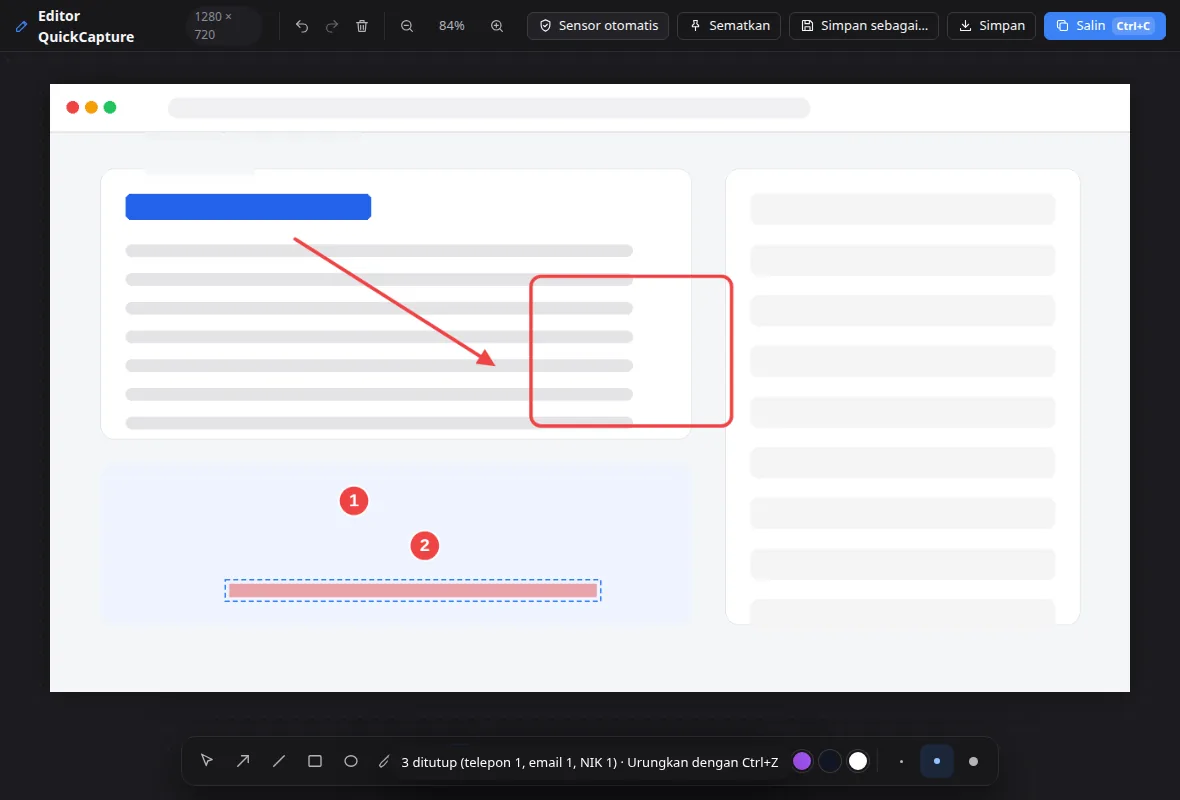
Panah, kotak, teks, langkah bernomor, stempel, balon teks, sorotan, kaca pembesar, tepi sobek, dan potong. Semua suntingan tetap bisa diubah nanti.
Sekali klik menemukan email, nomor telepon, KTP, kartu dan rekening — serta wajah — lalu mengaburkannya. Pengaburan benar-benar menghapus piksel.
Tangkap seluruh halaman web, chat, atau dokumen. QuickCapture menggulir sendiri dan menyambungkannya tanpa celah.
Ambil tulisan dari gambar atau video apa pun dengan OCR bawaan Windows. Tautan, nomor telepon, dan tanggal langsung bisa diklik.
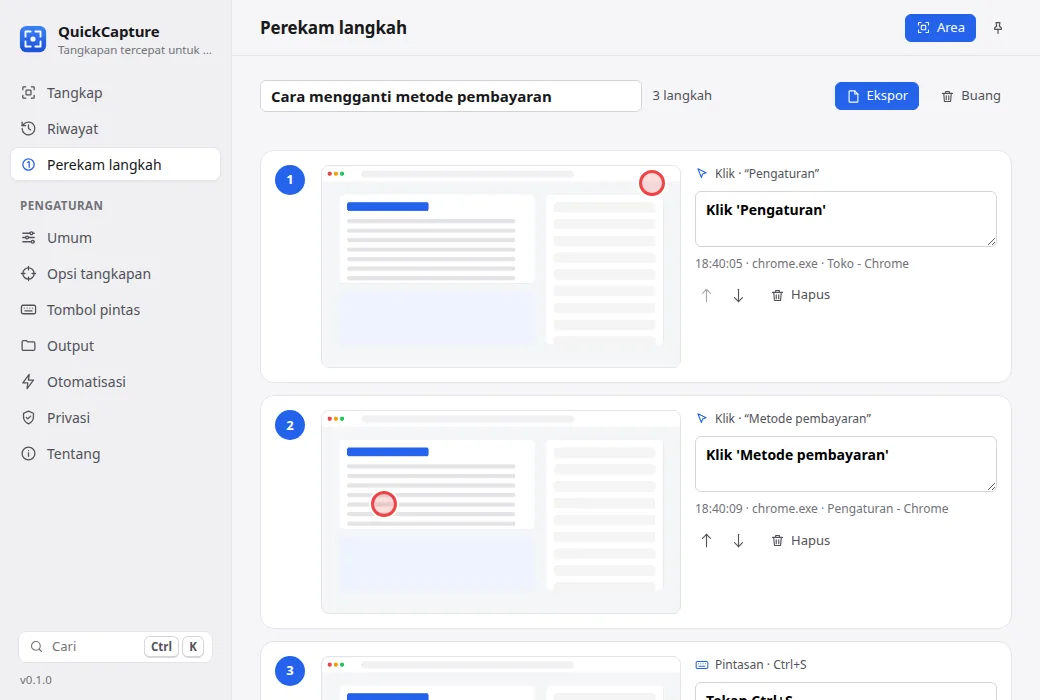
Bekerjalah seperti biasa; setiap klik menjadi screenshot bernomor dengan keterangan “Klik ‘Pengaturan’” yang ditulis otomatis. Panduan siap diekspor dalam hitungan detik.
Rekam area mana pun sebagai MP4 kecil dengan suara sistem, suara Anda, dan webcam opsional di pojok. Jeda, lanjutkan, dan potong — semua di PC Anda.
Rekam demo singkat lalu tempel langsung ke chat atau email. Ukuran file kecil, warna UI tetap tajam.
Zoom layar secara langsung, gambar dan ketik di atasnya, beralih ke papan putih atau hitam, dan jalankan timer istirahat — untuk demo dan kelas.
Tangkapan otomatis setiap beberapa detik. Layar yang tidak berubah dilewati dan semuanya masuk ke satu koleksi.
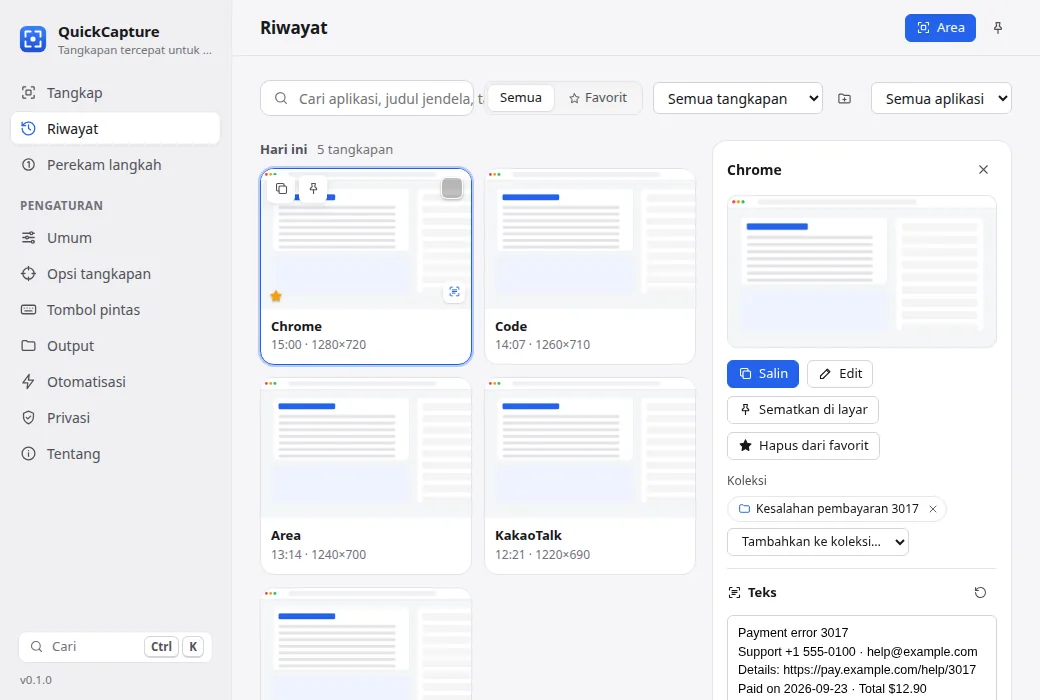
Pustaka pribadi untuk semua tangkapan: cari berdasarkan aplikasi, judul jendela, tag — bahkan teks di dalam gambar.
Kelompokkan tangkapan per proyek dengan sekali klik, lalu ekspor sebagai PDF, Markdown, atau halaman web.
Lihat sebelum dan sesudah dengan penggeser dan perbedaan piksel. Kemas screenshot, info lingkungan, dan teks jadi satu ZIP laporan bug.
“Jika layar menampilkan error, sensor, beri tag, dan simpan ke folder Bug.” Alur kerja berjalan setelah setiap tangkapan, secara lokal.
Pilih dan salin kata langsung di gambar, seperti di dokumen. Untuk setiap tangkapan di riwayat.
Membaca kode QR dan barcode (EAN, UPC, Code 128…) di tangkapan mana pun, offline. Tautan terbuka dengan sekali klik; lainnya disalin.
Latar gradasi, margin, sudut membulat, dan bayangan lembut dalam satu klik, siap untuk media sosial dan presentasi.
PrintScreen atau kombinasi apa pun. QuickCapture tidak pernah merebut pintasan yang dipakai aplikasi lain.
Aplikasi, penginstal, dan bantuan dalam 12 bahasa, mengikuti bahasa Windows secara otomatis.
Jadikan QuickCapture aplikasi gambar default: PNG, JPG, GIF, WebP terbuka seketika tanpa iklan. Zoom di posisi penunjuk, ←/→ menelusuri folder, salin, sematkan, atau edit dengan satu tombol.
Kecilkan jendela menjadi bilah tangkapan mengambang yang ramping dan tidak menghalangi. Mulai bersama Windows, selalu di atas, dan “Edit dengan QuickCapture” di Explorer.
Mode toolbar kini bisa merekam video (MP4) dan GIF, perekam langkah, area terakhir, pengambil warna, dan menyematkan gambar papan klip dengan sekali klik. “Lainnya” membuka ukuran tetap, gulir horizontal, tangkapan berkala, mode presentasi, pengelolaan sematan, dan pembuat QR.
Saat merekam GIF atau video, bilah tipis di atas menampilkan waktu beserta tombol Jeda dan Berhenti — tanpa pintasan yang perlu diingat. Bilah ini tidak pernah ikut terekam.
Versi baru terpasang sendiri saat Anda tidak memakai PC — hanya setelah ukuran, SHA-256, dan tanda tangan kode cocok. Tidak ada data pribadi yang dikirim, dan Anda bisa memilih hanya pemberitahuan.
Pindai kode QR di QuickCapture dengan kamera ponsel, pilih tangkapan layar atau foto di halaman yang terbuka, dan sedetik kemudian sudah ada di papan klip PC. iPhone atau Android, hanya lewat Wi-Fi Anda, tanpa cloud, tanpa memasang apa pun di ponsel.
Satu klik mempertahankan orang atau objek dan membuat latar transparan. AI berjalan sepenuhnya di PC Anda — gambar tidak pernah diunggah (unduhan komponen satu kali).
Ambil warna piksel mana pun di layar dengan kaca pembesar. Salin HEX, RGB, atau HSL, simpan riwayat, dan cek kontras WCAG saat itu juga.
Buat kode QR untuk tautan, Wi-Fi, kontak, email, atau nomor telepon secara offline. Pilih warna dan ukuran, lalu salin atau simpan sebagai PNG atau SVG.
Teks yang dikenali tetap terstruktur: tabel ditempel ke Excel, Spreadsheet, dan Word sebagai sel sungguhan, atau disalin sebagai CSV, Markdown, teks dengan tata letak, atau paragraf.
PNG, JPEG, WebP, AVIF, BMP, atau TIFF dengan pengaturan kualitas, batas ukuran, dan penghapusan metadata. PNG dioptimalkan tanpa kehilangan kualitas di latar belakang.
Perbesar di posisi penunjuk, putar dan balik, menempel ke tepi layar dan sematan lain, klik tembus, serta pulihkan sematan setelah mulai ulang.
Ekspor pengaturan ke file, pratinjau setiap perubahan sebelum mengimpor, dan kembalikan dari cadangan otomatis kapan saja.
Tambahkan teks atau logo di salah satu dari sembilan posisi atau berulang di seluruh gambar — manual di editor atau otomatis setiap kali menyimpan.
Seret tangkapan langsung dari pratinjau, pustaka, atau penampil ke File Explorer, obrolan, email, atau dokumen. Tujuan selalu menerima salinan.
Tampilkan efek klik dan label pintasan di rekaman GIF dan MP4 agar penonton mudah mengikuti. Kolom kata sandi tidak pernah ditampilkan.
Sembunyikan ikon desktop dan gunakan wallpaper polos selama merekam, lalu semuanya kembali seperti semula — bahkan setelah aplikasi macet.
Preset gaya di tombol angka, rasio dan ukuran potong yang tepat, perluas kanvas, ratakan dan distribusikan, panduan pintar, serta daftar pintasan (?).
QuickCapture terus lebih baik — selalu gratis, tanpa iklan.
Unduh lagi dari halaman ini untuk mendapatkan versi terbaru. Pengaturan dan riwayat Anda tetap tersimpan. Semua catatan rilis
Layar dibekukan dengan sedikit redup agar tidak ada yang berubah saat Anda memilih.
Seret area atau klik jendela. Tekan P untuk menyematkan, E untuk mengedit, T untuk menyalin teks.
Sudah ada di papan klip dan riwayat — tempel ke WhatsApp, Slack, Teams, Word, atau email.
Layar Anda adalah milik Anda.
Tangkapan, riwayat, dan teks tidak pernah keluar dari PC Anda. Satu-satunya yang dikirim QuickCapture sendiri adalah pemeriksaan versi sekali sehari tanpa data pribadi — dan itu pun bisa dimatikan.
Tidak perlu mendaftar. Tangkapan, riwayat, dan teks yang dikenali tetap di PC ini.
Matikan penyimpanan judul jendela atau teks, dan kecualikan aplikasi perbankan serta pengelola kata sandi dari riwayat.
Installer ditandatangani kode oleh PROJECTTEAMFORYOU, dengan checksum SHA-256 untuk setiap build.
Ya. QuickCapture gratis diunduh dan digunakan di Windows 10 dan 11.
Tidak. Tidak ada akun dan tidak ada server. Tangkapan, riwayat, dan teks yang dikenali tidak pernah keluar dari PC Anda kecuali Anda sendiri yang membagikannya.
Hanya jika Anda mau. QuickCapture tidak pernah merebut tombol pintas: jika Windows atau aplikasi lain sudah memakai PrintScreen, Anda akan diberi tahu dan dipersilakan memilih.
QuickCapture memakai OCR bawaan Windows, jadi bisa membaca semua bahasa yang terpasang di pengaturan Windows — Indonesia, Inggris, Jepang, Mandarin, Korea, dan banyak lagi.
Ya. Semua monitor, skala campuran, dan koordinat negatif ditangani dalam piksel fisik, sehingga hasil tangkapan selalu tajam.
Gunakan Pengaturan Windows › Aplikasi seperti program lainnya. Gambar yang sudah Anda simpan tetap berada di tempatnya.
Tidak pernah. Tanpa banner, pop-up, tautan belanja tersembunyi, atau pelacakan. Aplikasi ini hanya menangkap layar.
Di Windows 11, tombol PrintScreen secara default membuka Snipping Tool. Buka Pengaturan › Aksesibilitas › Keyboard lalu matikan “Gunakan tombol Print Screen untuk membuka tangkapan layar”. QuickCapture mendeteksinya dan menampilkan tombol langsung ke halaman itu di layar beranda.
Buka QuickCapture › Integrasi Windows › Penampil gambar lalu pilih “Jadikan default…” (atau centang kotak di halaman terakhir penginstal). Windows akan membuka halaman Aplikasi default untuk QuickCapture — pilih untuk PNG, JPG, GIF, WebP, dan lainnya. Bisa dibatalkan kapan saja dengan “Batalkan pendaftaran”.
Gratis untuk Windows 10 dan 11. Unduhan kecil. Tanpa akun.
Aplikasi dan fitur yang sama — pilih saja cara memasangnya.
Windows 10 atau 11 · 64-bitVersi 0.4.5Catatan rilis
Masuk menu Start, asosiasi file, dan uninstal yang bersih. Terbaik untuk kebanyakan orang.
QuickCapture-setup.exe6,6 MB
bd265095d346…c8b6e2a5Satu file .exe — tanpa instalasi dan tanpa hak admin. Jalankan dari folder mana pun atau flashdisk.
QuickCapture-portable.exe23,8 MB
36a448da2838…3464544bUntuk tim TI: instalasi senyap dan penerapan dengan Intune, Group Policy, atau Configuration Manager.
b68d883e63b3…ccce7a19056ec19155c6…0297320bJalankan ini di PowerShell dan bandingkan hasilnya dengan SHA-256 di atas:
Get-FileHash "$env:USERPROFILE\Downloads\QuickCapture-setup.exe" -Algorithm SHA256Semua checksum (SHA256SUMS.txt) · Ditandatangani oleh PROJECTTEAMFORYOU