Снимайте что угодно
Область, окно, монитор или все экраны сразу. Лупа с цветом пикселя, точная подгонка с клавиатуры, повтор последней области, задержка и фиксированные размеры.
Нажмите PrintScreen, выделите — и снимок уже в буфере обмена, ещё до того, как вы отпустите мышь.
Закрепите его поверх окон, добавьте пометки, скопируйте текст или запишите пошаговую инструкцию. Всё остаётся на вашем ПК.
Никакой скрытой рекламы магазинов вроде AliExpress, никаких всплывающих окон, баннеров и слежки.
Ни рекламы под видом обновлений, ни навязанных кликов — только снимки экрана, и ПК не тормозит.
 QuickCapture

Всю работу выполняет нативное ядро на Rust; остальное запускается, только когда вам это нужно.
Экран фиксируется в момент нажатия клавиши
Выделение появляется мгновенно — на любом мониторе и при любом DPI
Снимок в буфере обмена раньше, чем вы отпустите мышь
Захват — только начало. QuickCapture помогает делиться снимками, объяснять и быстро находить их потом.
Область, окно, монитор или все экраны сразу. Лупа с цветом пикселя, точная подгонка с клавиатуры, повтор последней области, задержка и фиксированные размеры.
Снимайте один экран, одно окно или все мониторы сразу. Разное масштабирование и отрицательные координаты — в реальных пикселях, всегда чётко.
Снимок висит поверх всех окон: масштабируйте, меняйте прозрачность и работайте сквозь него.
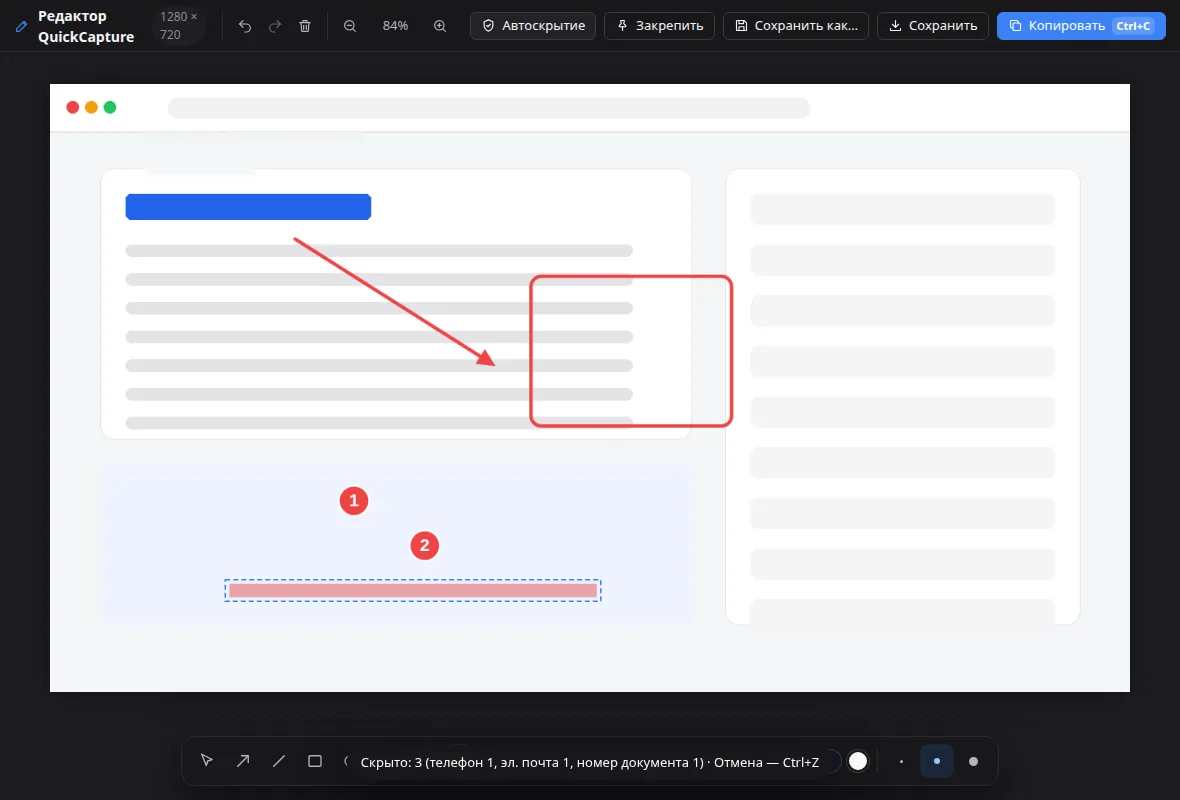
Стрелки, рамки, текст, нумерованные шаги, штампы, выноски, прожектор, лупа, рваные края и обрезка. Любую правку можно изменить позже.
Один щелчок находит e-mail, телефоны, номера документов, карт и счетов — и лица — и размывает их. Размытие действительно уничтожает пиксели.
Сохраните целиком веб-страницу, чат или документ. QuickCapture сам прокрутит и бесшовно склеит изображение.
Берите текст с любой картинки или видео с помощью встроенного в Windows OCR. Ссылки, телефоны и даты открываются в один щелчок.
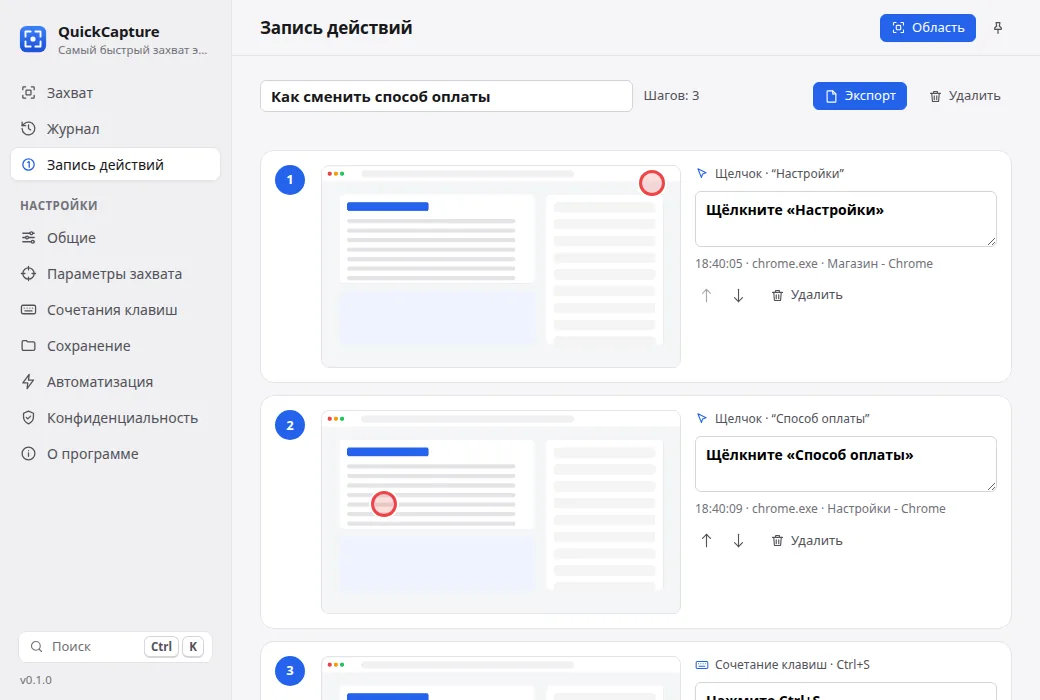
Работайте как обычно: каждый щелчок становится пронумерованным снимком с готовой подписью «Щёлкните „Параметры“». Инструкция готова за секунды.
Записывайте любую область в компактный MP4 со звуком системы, вашим голосом и веб-камерой в углу. Пауза, продолжение и обрезка — всё на вашем ПК.
Запишите короткую демонстрацию и сразу вставьте её в чат или письмо. Маленький файл, чёткие цвета интерфейса.
Увеличивайте экран вживую, рисуйте и пишите поверх, переключайтесь на белую или чёрную доску и запускайте таймер перерыва — для демо и занятий.
Автоматический снимок каждые несколько секунд. Неизменившиеся экраны пропускаются, всё собирается в одну коллекцию.
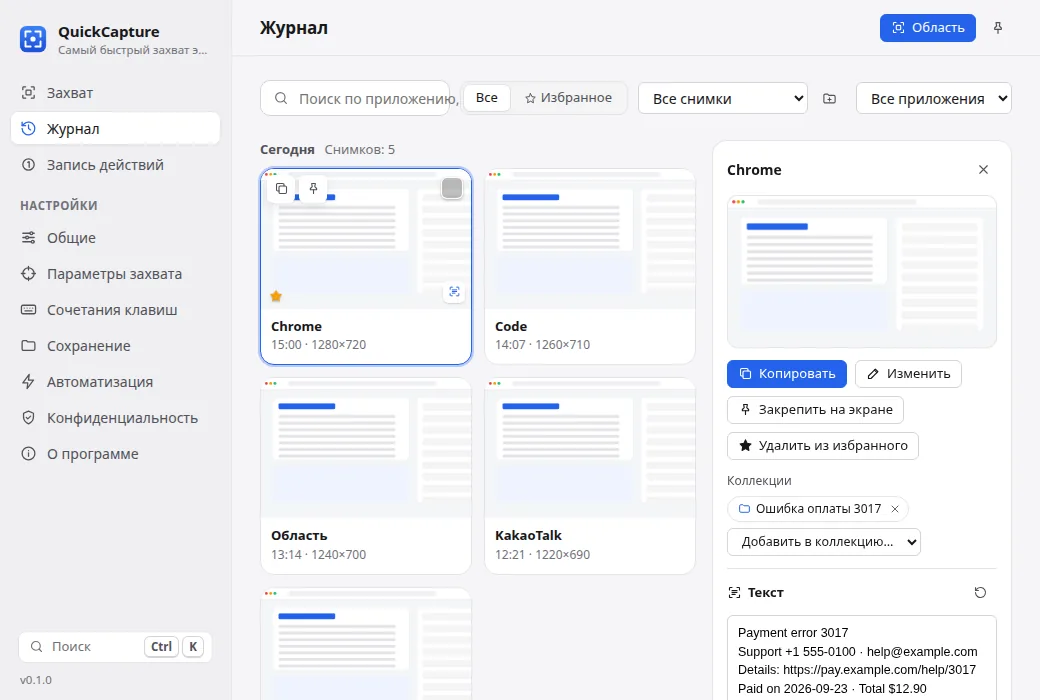
Личная библиотека всех снимков: поиск по приложению, заголовку окна, тегу — и даже по тексту на изображении.
Группируйте снимки по проектам одним щелчком и экспортируйте в PDF, Markdown или веб-страницу.
Сравнивайте «до» и «после» ползунком и попиксельно. Соберите снимки, сведения о системе и текст в ZIP-отчёт об ошибке.
«Если на экране ошибка — скрыть личные данные, добавить тег и сохранить в папку „Ошибки“». Сценарии выполняются после каждого захвата, локально.
Выделяйте и копируйте слова прямо на картинке, как в документе. Для любого снимка в истории.
Читает QR-коды и штрихкоды (EAN, UPC, Code 128…) на любом снимке, офлайн. Ссылки открываются одним щелчком, остальное копируется.
Градиентный фон, поля, скруглённые углы и мягкая тень одним щелчком — готово для соцсетей и презентаций.
PrintScreen или любое сочетание. QuickCapture никогда не отнимает клавиши у других приложений.
Приложение, установщик и справка на 12 языках — по языку Windows.
Сделайте QuickCapture приложением для изображений по умолчанию: PNG, JPG, GIF и WebP открываются мгновенно и без рекламы. Зум под курсором, ←/→ по папке, копирование, закрепление и правка одной клавишей.
Сверните окно в тонкую плавающую панель захвата, которая не мешает. Запуск с Windows, поверх всех окон и «Изменить в QuickCapture» в Проводнике.
В режиме панели теперь одним щелчком: запись видео (MP4) и GIF, запись шагов, последняя область, пипетка и закрепление изображения из буфера. «Ещё» открывает фиксированный размер, горизонтальную прокрутку, съёмку по интервалу, режим презентации, управление закреплёнными и генератор QR.
Во время записи GIF или видео тонкая панель вверху показывает время и кнопки «Пауза» и «Стоп» — без горячих клавиш. В запись она не попадает.
Новые версии устанавливаются сами, пока вы не пользуетесь ПК, — только если размер, SHA-256 и подпись кода совпадают. Личные данные не передаются, можно оставить только уведомления.
Отсканируйте QR-код в QuickCapture камерой телефона, выберите снимки или фото на открывшейся странице — через секунду они в буфере обмена ПК. iPhone или Android, только ваш Wi-Fi, без облака и без установки чего-либо на телефон.
Один клик оставляет человека или предмет и делает фон прозрачным. ИИ работает только на вашем ПК — изображения никогда не загружаются (компоненты скачиваются один раз).
Берите цвет любого пикселя на экране с помощью лупы. Копируйте в HEX, RGB или HSL, ведите историю и сразу проверяйте контраст по WCAG.
Создавайте QR-коды для ссылок, Wi-Fi, контактов, почты или телефонов без интернета. Выберите цвета и размер, затем скопируйте или сохраните в PNG или SVG.
Распознанный текст сохраняет структуру: таблицы вставляются в Excel, Таблицы и Word настоящими ячейками или копируются как CSV, Markdown, текст с разметкой или абзацы.
PNG, JPEG, WebP, AVIF, BMP или TIFF с настройкой качества, ограничением размера и удалением метаданных. PNG оптимизируются без потерь в фоне.
Масштаб под курсором, поворот и отражение, прилипание к краям экрана и другим снимкам, клики насквозь и восстановление после перезапуска.
Экспортируйте настройки в файл, просматривайте каждое изменение перед импортом и откатывайтесь из автоматических копий в любой момент.
Добавляйте текст или логотип в одну из девяти позиций или плиткой по всему изображению — вручную в редакторе или автоматически при каждом сохранении.
Перетащите снимок из предпросмотра, библиотеки или просмотрщика прямо в Проводник, чат, письмо или документ. Получатель всегда получает копию.
Показывайте клики и сочетания клавиш в записях GIF и MP4, чтобы зрителям было легко следить. Поля паролей никогда не отображаются.
Скрывайте значки рабочего стола и включайте однотонные обои на время записи — потом всё вернётся, даже после сбоя.
Стили на цифровых клавишах, пропорции и точные размеры обрезки, расширение холста, выравнивание и распределение, умные направляющие и шпаргалка по клавишам (?).
QuickCapture становится лучше — всегда бесплатно и без рекламы.
Скачайте приложение с этой страницы ещё раз, чтобы получить последнюю версию. Настройки и история сохранятся. Все примечания к выпускам
Экран замирает под лёгким затемнением, и ничего не меняется, пока вы выбираете.
Выделите область или щёлкните окно. P — закрепить, E — редактировать, T — скопировать текст.
Снимок уже в буфере обмена и в журнале — вставляйте в Telegram, Slack, Teams, Word или письмо.
Ваш экран — только ваш.
Снимки, история и текст никогда не покидают ваш компьютер. Сам QuickCapture отправляет лишь ежедневную проверку версии без каких-либо личных данных — и её можно отключить.
Никакой регистрации. Снимки, журнал и распознанный текст остаются на этом ПК.
Отключите сохранение заголовков окон и текста, исключите банковские приложения и менеджеры паролей из журнала.
Установщики подписаны PROJECTTEAMFORYOU, а для каждой сборки опубликованы контрольные суммы SHA-256.
Да. QuickCapture можно бесплатно скачать и использовать в Windows 10 и 11.
Нет. Здесь нет ни учётной записи, ни сервера. Снимки, журнал и распознанный текст не покидают ваш ПК, если вы сами ими не поделитесь.
Только если вы этого захотите. QuickCapture никогда не перехватывает сочетания клавиш: если PrintScreen уже занята Windows или другой программой, вы увидите предупреждение и сами решите, что делать.
Используется встроенный в Windows OCR, поэтому распознаются все языки, установленные в параметрах Windows, — русский, английский, украинский, немецкий и многие другие.
Да. Все мониторы, разное масштабирование и отрицательные координаты обрабатываются в физических пикселях, поэтому снимки всегда чёткие.
Через «Параметры Windows › Приложения», как и любую другую программу. Сохранённые изображения останутся там, где вы их сохранили.
Нет и не будет. Ни баннеров, ни всплывающих окон, ни скрытых ссылок на магазины, ни слежки. Приложение только делает снимки.
В Windows 11 клавиша PrintScreen по умолчанию открывает «Ножницы». Откройте Параметры › Специальные возможности › Клавиатура и отключите «Использовать клавишу Print Screen для запуска функции создания фрагмента экрана». QuickCapture это обнаружит и покажет на главном экране кнопку для перехода на эту страницу.
Откройте QuickCapture › Интеграция с Windows › Просмотр изображений и выберите «Сделать по умолчанию…» (или отметьте флажок на последней странице установщика). Windows откроет страницу «Приложения по умолчанию» для QuickCapture — выберите его для PNG, JPG, GIF, WebP и других. Отменить можно в любой момент кнопкой «Отменить регистрацию».
Бесплатно для Windows 10 и 11. Небольшой размер. Без регистрации.
То же приложение и те же функции — выберите только способ установки.
Windows 10 или 11 · 64-битВерсия 0.4.5Примечания к выпускам
Пункт в меню «Пуск», сопоставление файлов и чистое удаление. Лучший вариант для большинства.
QuickCapture-setup.exe6,6 MB
bd265095d346…c8b6e2a5Один .exe — без установки и прав администратора. Запускайте из любой папки или с флешки.
QuickCapture-portable.exe23,8 MB
36a448da2838…3464544bДля ИТ-отделов: тихая установка и развёртывание через Intune, групповые политики или Configuration Manager.
b68d883e63b3…ccce7a19056ec19155c6…0297320bВыполните это в PowerShell и сравните результат с SHA-256 выше:
Get-FileHash "$env:USERPROFILE\Downloads\QuickCapture-setup.exe" -Algorithm SHA256Все контрольные суммы (SHA256SUMS.txt) · Подписано PROJECTTEAMFORYOU