想截什么就截什么
区域、窗口、单个显示器或所有屏幕。带像素取色的放大镜、键盘微调、重复上次区域、延时截图和固定尺寸。
按下 PrintScreen,拖动,搞定——松开鼠标前截图就已在剪贴板里。
钉在屏幕上、标注重点、提取文字、记录操作步骤,一切都只在你的电脑上完成。
没有AliExpress 之类的隐藏购物广告,没有弹窗、横幅,也没有追踪。
没有伪装成更新的广告,也没有诱导点击——只做截图,电脑也不会变慢。
 QuickCapture

原生 Rust 截图内核负责核心工作;在你需要之前,其他功能一概不运行。
按下按键的瞬间即抓取屏幕
叠加层即刻出现,适配所有显示器和 DPI
松开鼠标前,图像已在剪贴板中
截图只是开始。QuickCapture 帮你分享、讲清楚,并在日后轻松找回。
区域、窗口、单个显示器或所有屏幕。带像素取色的放大镜、键盘微调、重复上次区域、延时截图和固定尺寸。
截取一个屏幕、一个窗口或一次截取所有显示器。不同缩放和负坐标都按真实像素处理,截图始终清晰。
让截图悬浮在所有窗口之上——可缩放、调节透明度,工作时还能让鼠标穿透。
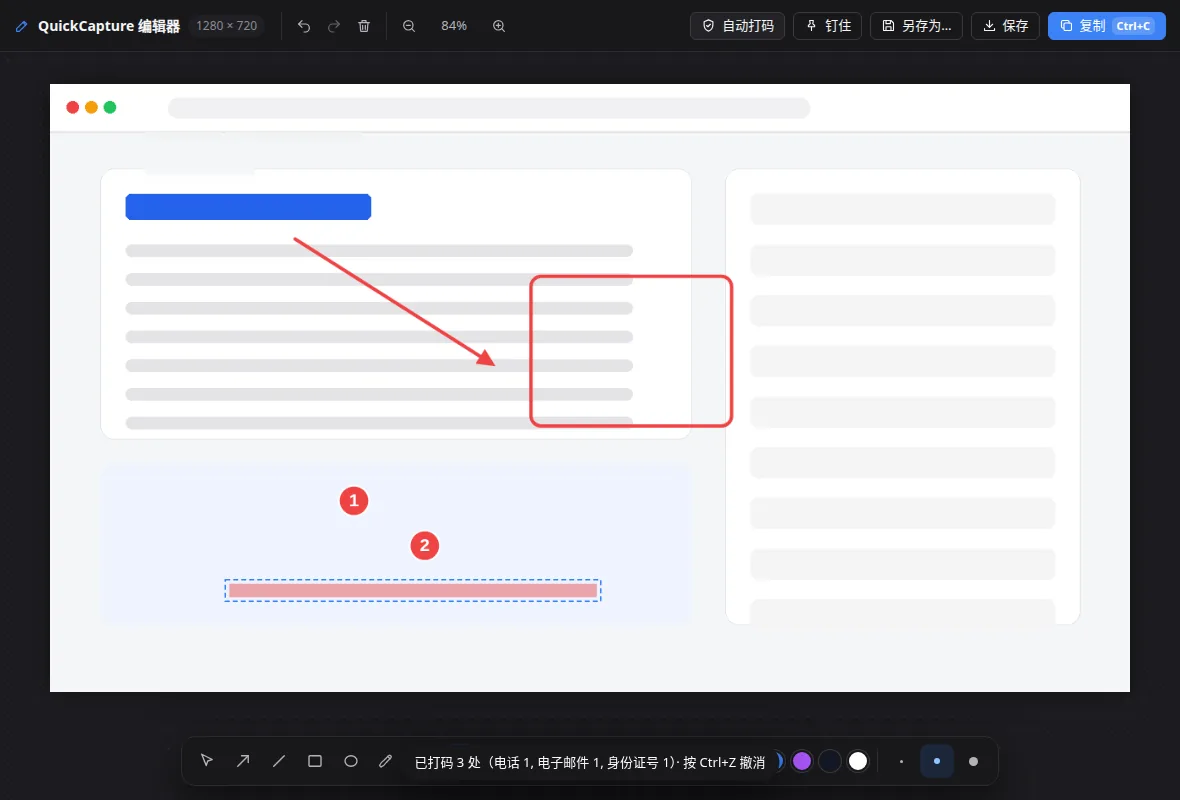
箭头、方框、文字、编号步骤、印章、气泡、聚光灯、放大镜、撕纸边缘和裁剪。所有编辑之后都能再改。
一键找出邮箱、电话、证件/卡/账户号码以及人脸并打码。打码会真正破坏像素。
完整截取整个网页、聊天记录或文档。QuickCapture 自动滚动并无缝拼接。
借助 Windows 内置 OCR,从任意图片或视频中提取文字。链接、电话号码和日期一键即可使用。
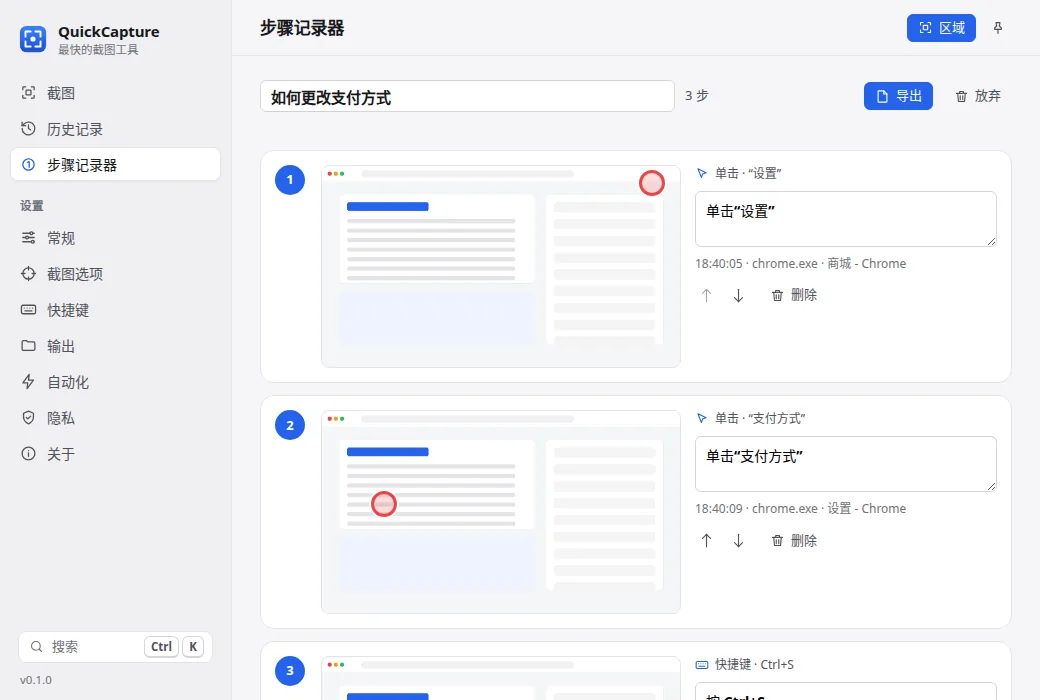
照常操作即可:每次单击都会生成带序号的截图,并自动写好“单击‘设置’”。几秒钟导出一份操作指南。
把任意区域录成小巧的 MP4,包含系统声音、你的声音和可选的摄像头画面。暂停、继续和剪辑,全部在本机完成。
录制简短的动态演示,直接粘贴到聊天或邮件中。文件小巧,界面色彩清晰。
实时放大屏幕,在上面绘画和写字,切换白板或黑板,还能启动休息计时——专为演示和授课设计。
每隔几秒自动截图。没有变化的画面会跳过,全部汇集到一个合集。
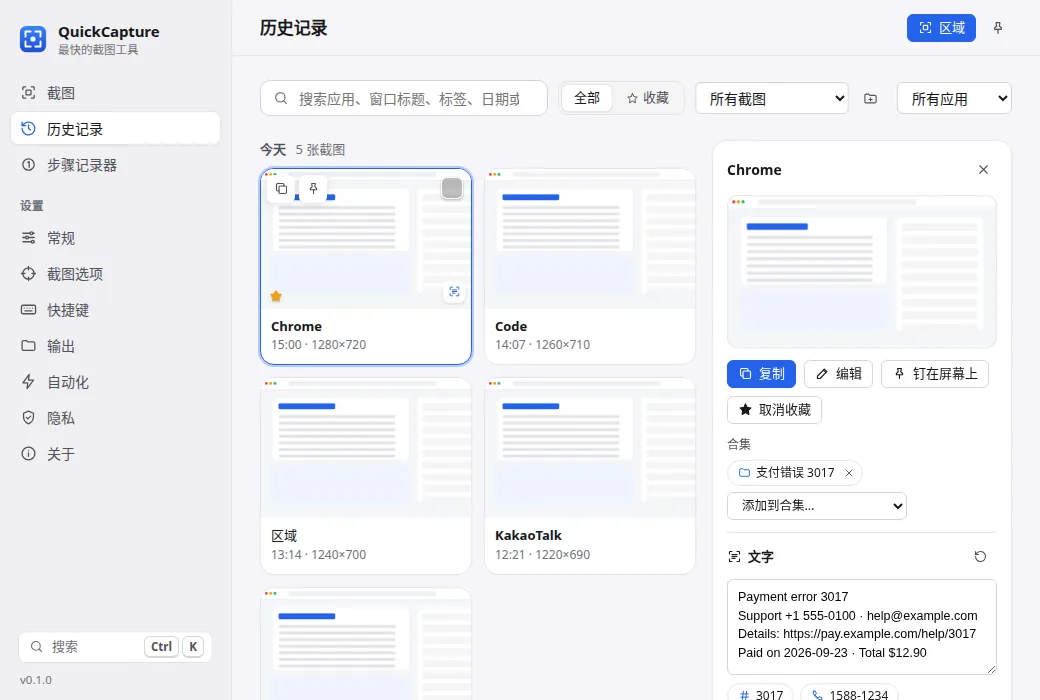
所有截图的私人图库:可按应用、窗口标题、标签搜索——甚至能搜索图片里的文字。
一键将截图按项目归类,并导出为 PDF、Markdown 或网页。
用滑块和像素差异查看前后变化。将截图、环境信息和文字打包成错误报告 ZIP。
“如果屏幕上出现 error,就打码、加标签并存入错误文件夹。”工作流在每次截图后于本地自动运行。
像在文档里一样,直接在图片上拖选文字并复制。历史记录中的每张截图都可以。
离线读取任意截图中的二维码和条形码(EAN、UPC、Code 128…)。链接一键打开,其余内容会被复制。
一键添加渐变背景、边距、圆角和柔和阴影,适合社交媒体和演示文稿。
PrintScreen 或任意组合键。绝不抢占其他应用已在使用的快捷键。
应用、安装程序和帮助提供 12 种语言,并自动跟随 Windows 语言。
把 QuickCapture 设为默认图片应用:PNG、JPG、GIF、WebP 无广告秒开,按指针位置缩放,用 ←/→ 浏览文件夹,一键复制、固定或编辑。
把窗口缩小为不挡视线的悬浮截图栏。开机自启、始终置顶,资源管理器中还能“用 QuickCapture 编辑”。
工具栏模式现可一键录制视频(MP4)和GIF、步骤记录、上次区域、取色器和固定剪贴板图片。点“更多”即可打开固定尺寸、横向滚动和定时截图、演示模式、贴图管理和二维码生成。
录制 GIF 或视频时,屏幕顶部的细条显示时长以及暂停、停止按钮——无需记快捷键,也不会被录进视频。
新版本会在你离开时自动安装——前提是大小、SHA-256 和代码签名全部核对无误。不发送个人信息,也可以改为仅提示。
用手机相机扫描 QuickCapture 中的二维码,在打开的页面里选择截图或照片,一秒后就进入电脑剪贴板。iPhone 和 Android 都支持,只走你自己的 Wi-Fi,不经云端,手机上无需安装任何东西。
一键保留人物或物体,背景变透明。AI 完全在你的电脑上运行,图片绝不上传(首次需下载组件)。
用放大镜拾取屏幕上的任意像素。以 HEX、RGB 或 HSL 复制,保留历史记录,还能随手检查 WCAG 对比度。
离线生成链接、Wi-Fi、联系人、邮件或电话号码的二维码。选择颜色和尺寸,复制或保存为 PNG、SVG。
识别出的文字保留结构:表格可作为真正的单元格粘贴到 Excel、表格和 Word,也可复制为 CSV、Markdown、保留排版的文本或段落。
支持 PNG、JPEG、WebP、AVIF、BMP、TIFF,可设置质量、尺寸上限并去除元数据。PNG 会在后台无损优化。
以指针为中心缩放,旋转和翻转,吸附到屏幕边缘和其他贴图,点击穿透,重启后还能恢复贴图。
将设置导出为文件,导入前预览每一项更改,并可随时从自动备份中恢复。
在九个位置之一添加文字或徽标,或平铺整张图片——可在编辑器中手动添加,也可在每次保存时自动添加。
把截图从预览、截图库或查看器直接拖到资源管理器、聊天、邮件或文档中。目标总是得到一份副本。
在 GIF 和 MP4 录屏中显示点击波纹和快捷键标签,让观看者轻松跟上操作。密码输入框的内容绝不显示。
录屏时隐藏桌面图标并换成纯色壁纸,结束后全部恢复——即使程序意外退出也一样。
数字键样式预设、裁剪比例和精确尺寸、画布扩展、对齐与分布、智能参考线,以及快捷键速查表(?)。
QuickCapture 持续进步——永远免费,永无广告。
在本页重新下载即可获得最新版本,设置和历史记录都会保留。 全部发行说明
屏幕在淡淡的遮罩下定格,选择时画面不会变化。
拖动选择区域或单击窗口。按 P 钉图,按 E 编辑,按 T 复制文字。
截图已在剪贴板和历史记录中——直接粘贴到微信、钉钉、飞书、Word 或邮件里。
你的屏幕只属于你。
截图、历史记录和文字绝不离开你的电脑。QuickCapture 唯一会自动发出的,是每天一次、不含任何个人数据的版本检查——而且可以关闭。
无需注册。截图、历史记录和识别的文字都保存在这台电脑上。
可关闭窗口标题或文字保存,并将网银和密码管理类应用排除在历史记录之外。
安装程序由 PROJECTTEAMFORYOU 进行代码签名,每个版本都提供 SHA-256 校验值。
是的。QuickCapture 可在 Windows 10 和 11 上免费下载和使用。
不会。没有账户,也没有服务器。除非你自己分享,否则截图、历史记录和识别的文字永远不会离开你的电脑。
只有你愿意时才会。QuickCapture 绝不抢占快捷键:如果 Windows 或其他应用已在使用 PrintScreen,它会提示你并让你自行选择。
它使用 Windows 内置 OCR,因此可以识别你在 Windows 设置中安装的所有语言——中文、英语、日语、韩语等。
支持。所有显示器、混合缩放和负坐标都以物理像素处理,截图始终清晰锐利。
与其他程序一样,在 Windows 设置 › 应用中卸载即可。你保存的图片仍会留在原来的位置。
从来没有。没有横幅、弹窗、隐藏的购物链接,也没有追踪。应用只负责截图。
在 Windows 11 中,PrintScreen 键默认打开截图工具。请打开 设置 › 辅助功能 › 键盘,关闭“使用 Print Screen 键打开屏幕截图”。QuickCapture 会检测到这一点,并在主页提供一键前往该设置页的按钮。
打开 QuickCapture › Windows 集成 › 图片查看器,选择“设为默认应用…”(也可在安装程序最后一页勾选)。Windows 会打开 QuickCapture 的默认应用页面,为 PNG、JPG、GIF、WebP 等选择 QuickCapture 即可。随时可用“取消注册”撤销。
添加到开始菜单、关联文件,并可干净卸载。适合大多数用户。
QuickCapture-setup.exe6.6 MB
bd265095d346…c8b6e2a5只有一个 .exe——无需安装,无需管理员权限。可在任意文件夹或 U 盘中运行。
QuickCapture-portable.exe23.8 MB
36a448da2838…3464544b面向 IT 团队:通过 Intune、组策略或 Configuration Manager 静默安装和部署。
b68d883e63b3…ccce7a19056ec19155c6…0297320b在 PowerShell 中运行以下命令,并将结果与上方的 SHA-256 对比:
Get-FileHash "$env:USERPROFILE\Downloads\QuickCapture-setup.exe" -Algorithm SHA256全部校验和(SHA256SUMS.txt) · 由 PROJECTTEAMFORYOU 签名