Chụp mọi thứ
Vùng, cửa sổ, một màn hình hay tất cả màn hình. Kính lúp hiện màu điểm ảnh, tinh chỉnh bằng bàn phím, chụp lại vùng cũ, hẹn giờ và kích thước cố định.
Nhấn PrintScreen, kéo chuột là xong — ảnh đã nằm trong bảng tạm trước cả khi bạn thả tay.
Ghim lên màn hình, vẽ chú thích, lấy chữ trong ảnh hay ghi lại từng thao tác. Mọi thứ đều ở lại trên PC của bạn.
Không có quảng cáo mua sắm ẩn kiểu AliExpress, không pop-up, không banner, không theo dõi.
Không quảng cáo đội lốt cập nhật, không dụ nhấp chuột — chỉ chụp màn hình, PC vẫn nhanh.
 QuickCapture

Lõi chụp viết bằng Rust chạy trực tiếp trên máy; mọi thứ khác chỉ khởi động khi bạn cần.
Màn hình được chụp ngay khoảnh khắc bạn nhấn phím
Lớp phủ hiện tức thì trên mọi màn hình, mọi mức DPI
Ảnh vào bảng tạm trước khi bạn kịp thả chuột
Chụp chỉ là bước đầu. QuickCapture giúp bạn chia sẻ, giải thích và tìm lại ảnh dễ dàng.
Vùng, cửa sổ, một màn hình hay tất cả màn hình. Kính lúp hiện màu điểm ảnh, tinh chỉnh bằng bàn phím, chụp lại vùng cũ, hẹn giờ và kích thước cố định.
Chụp một màn hình, một cửa sổ hoặc tất cả màn hình cùng lúc. Tỷ lệ khác nhau và tọa độ âm được xử lý bằng điểm ảnh thật, luôn sắc nét.
Để ảnh chụp nổi trên mọi cửa sổ — phóng to, chỉnh độ trong suốt, nhấp xuyên qua trong khi vẫn làm việc.
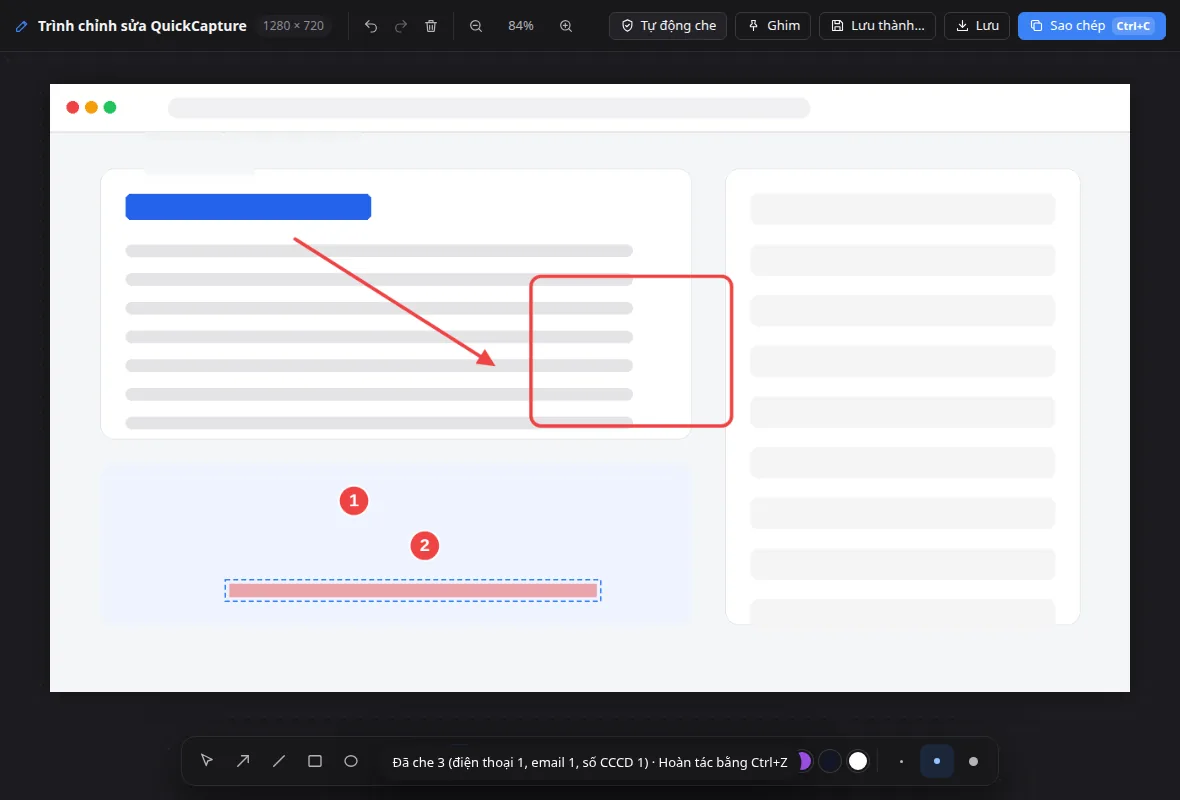
Mũi tên, khung, chữ, bước đánh số, nhãn dán, bong bóng thoại, đèn chiếu, kính lúp, mép rách và cắt ảnh. Mọi chỉnh sửa đều sửa lại được sau.
Một cú nhấp tìm email, số điện thoại, số giấy tờ, thẻ, tài khoản — và khuôn mặt — rồi làm mờ. Làm mờ thực sự xóa điểm ảnh.
Chụp trọn một trang web, đoạn chat hay tài liệu dài. QuickCapture tự cuộn và ghép liền mạch cho bạn.
Lấy chữ từ bất kỳ hình ảnh hay video nào bằng OCR có sẵn trong Windows. Liên kết, số điện thoại và ngày tháng thành thao tác một chạm.
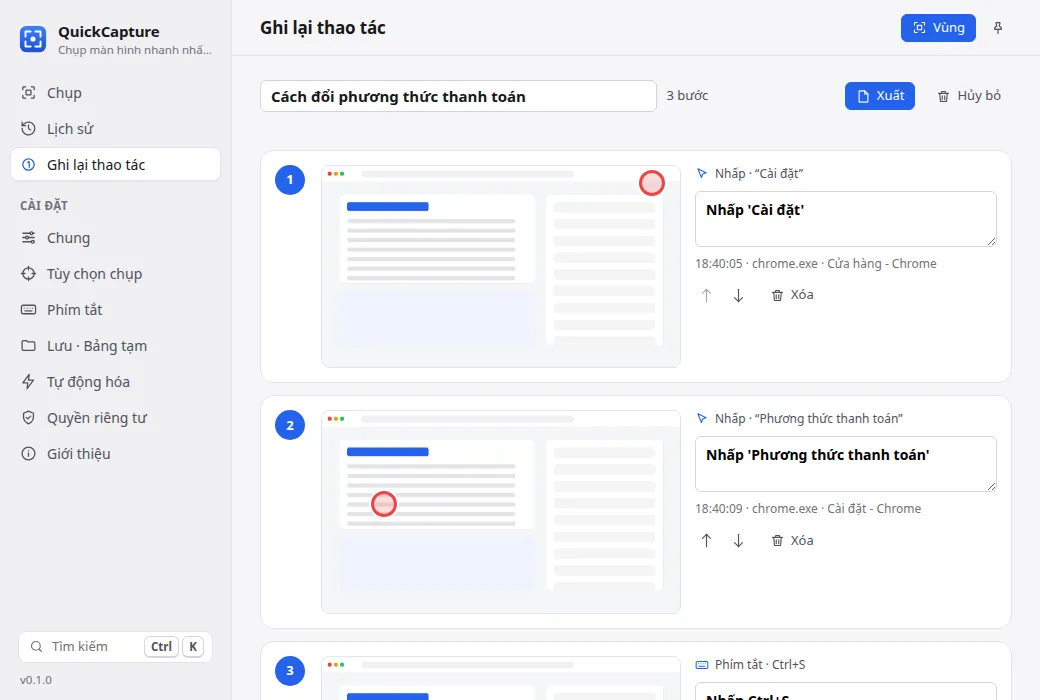
Cứ làm việc như bình thường; mỗi cú nhấp thành một ảnh chụp đánh số, kèm mô tả “Nhấp ‘Cài đặt’” được viết sẵn. Xuất tài liệu hướng dẫn chỉ trong vài giây.
Quay bất kỳ vùng nào thành MP4 nhỏ gọn kèm âm thanh hệ thống, giọng nói của bạn và webcam ở góc. Tạm dừng, tiếp tục và cắt — tất cả trên máy bạn.
Quay đoạn demo ngắn rồi dán thẳng vào Zalo, chat hay email. Tệp siêu nhẹ, màu giao diện vẫn sắc nét.
Phóng to màn hình trực tiếp, vẽ và viết lên đó, chuyển sang bảng trắng hoặc đen và bật hẹn giờ nghỉ — dành cho demo và lớp học.
Tự động chụp sau mỗi vài giây. Màn hình không đổi được bỏ qua và mọi ảnh vào chung một bộ sưu tập.
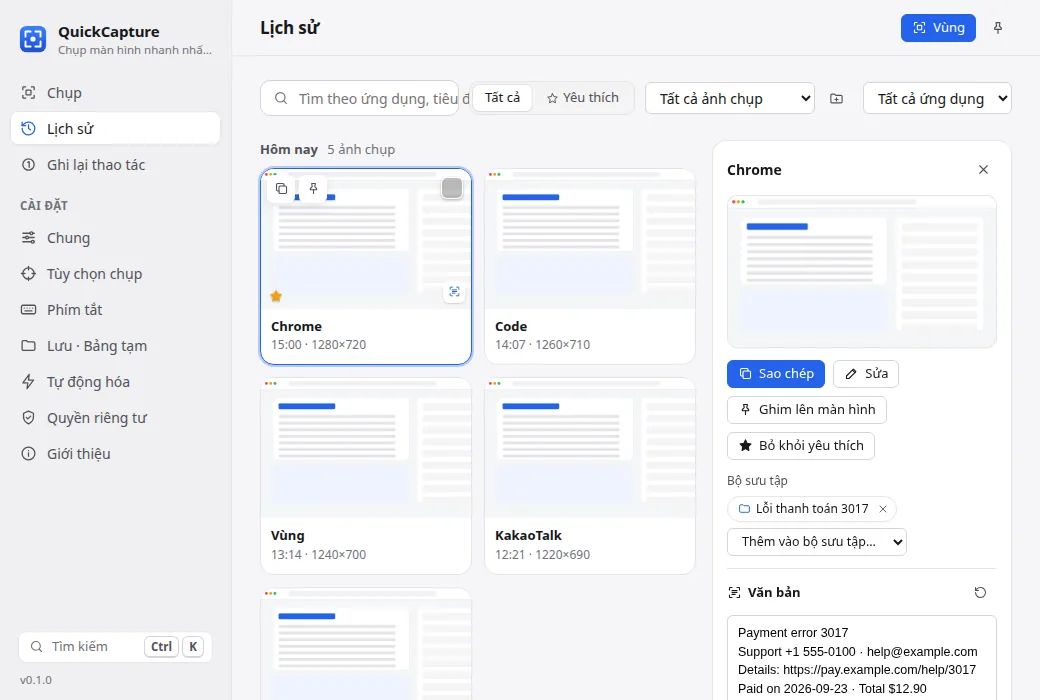
Thư viện riêng chứa mọi ảnh chụp: tìm theo ứng dụng, tiêu đề cửa sổ, thẻ — thậm chí cả chữ bên trong ảnh.
Gom ảnh chụp theo dự án chỉ bằng một cú nhấp và xuất ra PDF, Markdown hoặc trang web.
Xem trước và sau bằng thanh trượt và so sánh từng điểm ảnh. Đóng gói ảnh chụp, môi trường và văn bản thành báo cáo lỗi dạng ZIP.
“Nếu màn hình có chữ lỗi thì che thông tin, gắn thẻ và lưu vào thư mục Bugs.” Quy trình tự chạy sau mỗi lần chụp, ngay trên máy bạn.
Chọn và sao chép chữ ngay trên hình như trong tài liệu. Với mọi ảnh chụp trong lịch sử.
Đọc mã QR và mã vạch (EAN, UPC, Code 128…) trong mọi ảnh chụp, không cần mạng. Liên kết mở bằng một cú nhấp; phần còn lại được sao chép.
Nền chuyển màu, lề, bo góc và đổ bóng mềm chỉ với một cú nhấp, sẵn sàng cho mạng xã hội và thuyết trình.
PrintScreen hoặc tổ hợp bạn thích. QuickCapture không bao giờ chiếm phím tắt mà ứng dụng khác đang dùng.
Ứng dụng, trình cài đặt và trợ giúp có 12 ngôn ngữ, tự động theo ngôn ngữ Windows.
Đặt QuickCapture làm ứng dụng ảnh mặc định: PNG, JPG, GIF, WebP mở tức thì, không quảng cáo. Phóng to theo con trỏ, ←/→ duyệt thư mục, sao chép, ghim hoặc chỉnh sửa chỉ với một phím.
Thu nhỏ cửa sổ thành một thanh chụp nổi gọn gàng, không che công việc. Khởi động cùng Windows, luôn ở trên cùng, “Chỉnh sửa bằng QuickCapture” trong Explorer.
Chế độ thanh công cụ giờ quay video (MP4) và GIF, ghi lại các bước, chụp vùng trước, lấy màu và ghim ảnh từ bộ nhớ tạm chỉ với một lần nhấp. “Thêm” mở chụp kích thước cố định, cuộn ngang, chụp theo khoảng thời gian, chế độ trình bày, quản lý ảnh ghim và tạo mã QR.
Khi ghi GIF hoặc video, một thanh mảnh ở trên cùng hiện thời gian cùng nút Tạm dừng và Dừng — không cần nhớ phím tắt. Thanh này không bao giờ xuất hiện trong bản ghi.
Phiên bản mới tự cài khi bạn không dùng máy — chỉ sau khi kích thước, SHA-256 và chữ ký mã đều khớp. Không gửi dữ liệu cá nhân, và bạn có thể chuyển sang chỉ nhận thông báo.
Quét mã QR trong QuickCapture bằng camera điện thoại, chọn ảnh chụp màn hình hoặc ảnh trên trang vừa mở — một giây sau chúng có trong bộ nhớ tạm của máy tính. iPhone hay Android, chỉ qua Wi-Fi của bạn, không qua đám mây, không cần cài gì trên điện thoại.
Một cú nhấp giữ lại người hoặc vật và làm nền trong suốt. AI chạy hoàn toàn trên PC của bạn — ảnh không bao giờ được tải lên (tải thành phần một lần).
Lấy màu của bất kỳ điểm ảnh nào trên màn hình bằng kính lúp phóng to. Sao chép HEX, RGB hoặc HSL, lưu lịch sử và kiểm tra độ tương phản WCAG ngay lập tức.
Tạo mã QR cho liên kết, Wi-Fi, danh bạ, email hoặc số điện thoại mà không cần mạng. Chọn màu và kích thước, rồi sao chép hoặc lưu dưới dạng PNG hay SVG.
Văn bản nhận dạng giữ nguyên cấu trúc: bảng dán vào Excel, Trang tính và Word thành ô thật, hoặc sao chép dạng CSV, Markdown, văn bản giữ bố cục hay đoạn văn.
PNG, JPEG, WebP, AVIF, BMP hoặc TIFF với tùy chọn chất lượng, giới hạn kích thước và xóa siêu dữ liệu. PNG được tối ưu không mất dữ liệu ở chế độ nền.
Phóng to tại con trỏ, xoay và lật, bám vào mép màn hình và các ảnh ghim khác, nhấp xuyên qua, và khôi phục ảnh ghim sau khi khởi động lại.
Xuất cài đặt ra tệp, xem trước mọi thay đổi trước khi nhập và quay lại từ bản sao lưu tự động bất cứ lúc nào.
Thêm chữ hoặc logo ở một trong chín vị trí hoặc lặp khắp ảnh — thủ công trong trình chỉnh sửa hoặc tự động mỗi lần lưu.
Kéo ảnh chụp từ bản xem trước, thư viện hoặc trình xem thẳng vào File Explorer, ứng dụng chat, email hay tài liệu. Nơi nhận luôn nhận được một bản sao.
Hiển thị hiệu ứng nhấp chuột và nhãn phím tắt trong bản quay GIF và MP4 để người xem dễ theo dõi. Ô mật khẩu không bao giờ được hiển thị.
Ẩn biểu tượng trên màn hình nền và dùng hình nền trơn khi quay, sau đó mọi thứ trở lại như cũ — kể cả khi ứng dụng bị lỗi.
Kiểu mẫu trên phím số, tỉ lệ và kích thước cắt chính xác, mở rộng khung, căn chỉnh và phân bố, đường gióng thông minh và bảng phím tắt (?).
QuickCapture ngày càng tốt hơn — luôn miễn phí, không quảng cáo.
Tải lại từ trang này để có phiên bản mới nhất. Cài đặt và lịch sử của bạn vẫn được giữ nguyên. Tất cả ghi chú phát hành
Màn hình được đóng băng dưới lớp phủ mờ nhẹ, nên không gì thay đổi khi bạn đang chọn.
Kéo chọn vùng hoặc nhấp vào một cửa sổ. Nhấn P để ghim, E để chỉnh sửa, T để sao chép chữ.
Ảnh đã có sẵn trong bảng tạm và lịch sử — dán ngay vào Zalo, Slack, Teams, Word hay email.
Màn hình của bạn là của bạn.
Ảnh chụp, lịch sử và văn bản không bao giờ rời khỏi máy tính của bạn. Thứ duy nhất QuickCapture tự gửi đi là một lần kiểm tra phiên bản mỗi ngày, không kèm dữ liệu cá nhân — và bạn có thể tắt nó.
Không cần đăng ký. Ảnh chụp, lịch sử và văn bản nhận dạng đều ở lại trên PC này.
Tắt lưu tiêu đề cửa sổ hoặc văn bản, loại trừ ứng dụng ngân hàng và trình quản lý mật khẩu khỏi lịch sử.
Bộ cài đặt được PROJECTTEAMFORYOU ký mã số, kèm mã kiểm tra SHA-256 cho mọi bản phát hành.
Có. QuickCapture miễn phí tải về và sử dụng trên Windows 10 và 11.
Không. Không có tài khoản, không có máy chủ. Ảnh chụp, lịch sử và văn bản nhận dạng không bao giờ rời khỏi PC của bạn, trừ khi chính bạn chia sẻ.
Chỉ khi bạn muốn. QuickCapture không bao giờ chiếm phím tắt: nếu Windows hoặc ứng dụng khác đã dùng PrintScreen, ứng dụng sẽ báo cho bạn và để bạn tự chọn.
Ứng dụng dùng OCR có sẵn trong Windows, nên đọc được mọi ngôn ngữ OCR bạn đã cài trong cài đặt Windows — tiếng Anh, tiếng Hàn, tiếng Nhật, tiếng Trung và nhiều ngôn ngữ khác.
Có. Mọi màn hình, tỷ lệ hiển thị khác nhau và tọa độ âm đều được xử lý theo điểm ảnh vật lý, nên ảnh chụp luôn sắc nét.
Vào Cài đặt Windows › Ứng dụng như với mọi chương trình khác. Ảnh bạn đã lưu vẫn nằm nguyên chỗ cũ.
Không bao giờ. Không banner, không cửa sổ bật lên, không liên kết mua sắm ẩn và không theo dõi. Ứng dụng chỉ chụp màn hình.
Trên Windows 11, phím PrintScreen mặc định mở Snipping Tool. Mở Cài đặt › Trợ năng › Bàn phím và tắt “Dùng phím Print Screen để mở chụp màn hình”. QuickCapture sẽ phát hiện điều này và hiển thị nút mở thẳng trang đó ngay trên màn hình chính.
Mở QuickCapture › Tích hợp Windows › Trình xem ảnh và chọn “Đặt làm mặc định…” (hoặc đánh dấu ô ở trang cuối của trình cài đặt). Windows sẽ mở trang Ứng dụng mặc định của QuickCapture — chọn nó cho PNG, JPG, GIF, WebP và các định dạng khác. Có thể hoàn tác bất cứ lúc nào bằng “Hủy đăng ký”.
Miễn phí cho Windows 10 và 11. Dung lượng nhỏ. Không cần tài khoản.
Cùng một ứng dụng, cùng tính năng — chỉ cần chọn cách cài đặt.
Windows 10 hoặc 11 · 64-bitPhiên bản 0.4.5Ghi chú phát hành
Có trong menu Start, liên kết tệp và gỡ cài đặt sạch sẽ. Phù hợp với hầu hết mọi người.
QuickCapture-setup.exe6,6 MB
bd265095d346…c8b6e2a5Chỉ một tệp .exe — không cần cài đặt, không cần quyền quản trị. Chạy từ bất kỳ thư mục hoặc USB nào.
QuickCapture-portable.exe23,8 MB
36a448da2838…3464544bDành cho đội IT: cài đặt im lặng và triển khai bằng Intune, Group Policy hoặc Configuration Manager.
b68d883e63b3…ccce7a19056ec19155c6…0297320bChạy lệnh này trong PowerShell và so sánh kết quả với SHA-256 ở trên:
Get-FileHash "$env:USERPROFILE\Downloads\QuickCapture-setup.exe" -Algorithm SHA256Tất cả mã kiểm tra (SHA256SUMS.txt) · Ký số bởi PROJECTTEAMFORYOU