Capture qualquer coisa
Região, janela, monitor ou todas as telas. Lupa com cor do pixel, ajuste fino pelo teclado, repetir a última região, captura com atraso e tamanhos fixos.
 QuickCapture
Aperte PrintScreen, arraste e pronto — a imagem já está na área de transferência antes de você soltar o mouse.
Fixe na tela, faça anotações, copie o texto ou grave o passo a passo. Tudo fica no seu PC.
Sem anúncios de compras escondidos tipo AliExpress, sem pop-ups, sem banners, sem rastreamento.
Sem anúncios disfarçados de atualização nem iscas de clique: só captura, e seu PC continua rápido.
QuickCapture
Um núcleo de captura nativo em Rust faz o trabalho pesado; nada mais roda até você pedir.
A tela é registrada no instante em que você aperta a tecla
A sobreposição aparece na hora, em qualquer monitor e DPI
A imagem já está na área de transferência antes de você soltar o mouse
Capturar é só o começo. O QuickCapture ajuda você a compartilhar, explicar e encontrar tudo depois.
Região, janela, monitor ou todas as telas. Lupa com cor do pixel, ajuste fino pelo teclado, repetir a última região, captura com atraso e tamanhos fixos.
Capture uma tela, uma janela ou todos os monitores de uma vez. Escalas mistas e coordenadas negativas em pixels reais: sempre nítido.
Deixe uma captura flutuando acima de tudo — dê zoom, mude a opacidade e clique através dela enquanto trabalha.
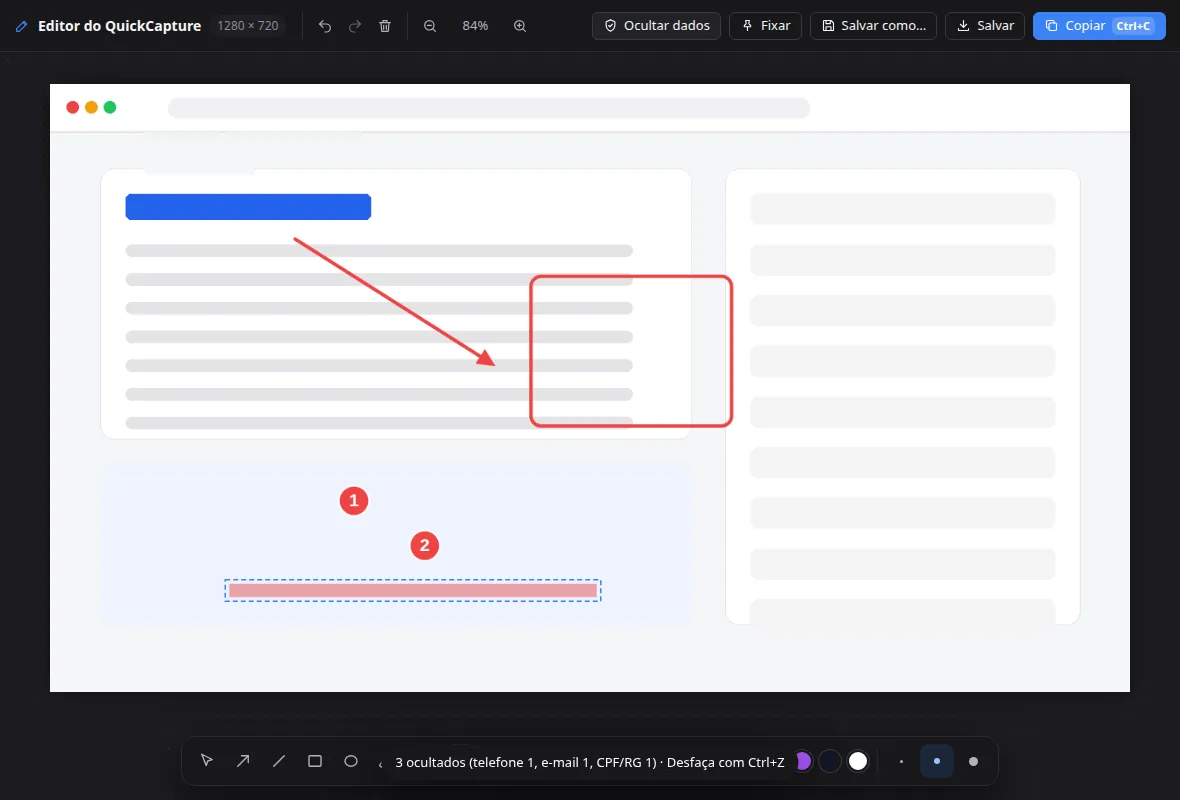
Setas, caixas, texto, passos numerados, carimbos, balões, holofote, lupa, bordas rasgadas e recorte. Toda edição continua editável depois.
Um clique encontra e-mails, telefones, números de documento, cartão e conta — e rostos — e os desfoca. O desfoque destrói os pixels de verdade.
Capture uma página inteira, uma conversa ou um documento. O QuickCapture rola a tela por você e junta tudo sem emendas.
Pegue as palavras de qualquer imagem ou vídeo com o OCR integrado ao Windows. Links, telefones e datas viram ações de um clique.
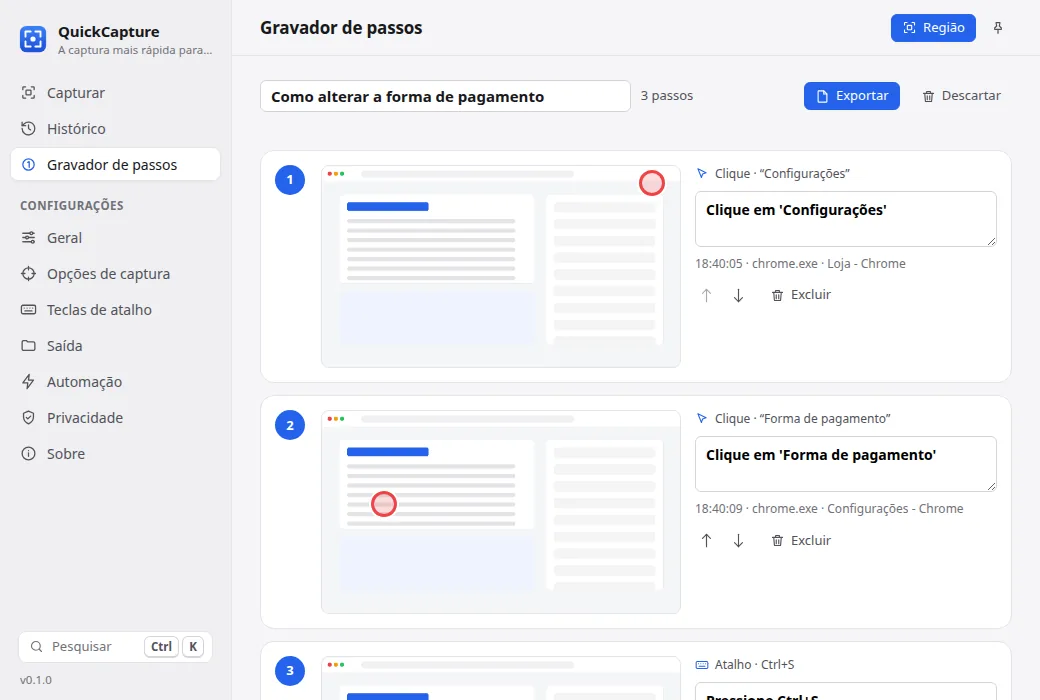
Trabalhe normalmente: cada clique vira uma captura numerada com “Clique em ‘Configurações’” já escrito. Exporte um tutorial em segundos.
Grave qualquer área como um MP4 leve, com som do sistema, sua voz e webcam opcional no canto. Pause, retome e corte — tudo no seu PC.
Grave uma demonstração curta e cole direto no chat ou no e-mail. Arquivos leves e cores nítidas da interface.
Dê zoom na tela ao vivo, desenhe e escreva sobre ela, troque para quadro branco ou negro e use um timer de pausa — para demos e aulas.
Uma captura automática a cada poucos segundos. Telas sem mudança são ignoradas e tudo vai para uma coleção.
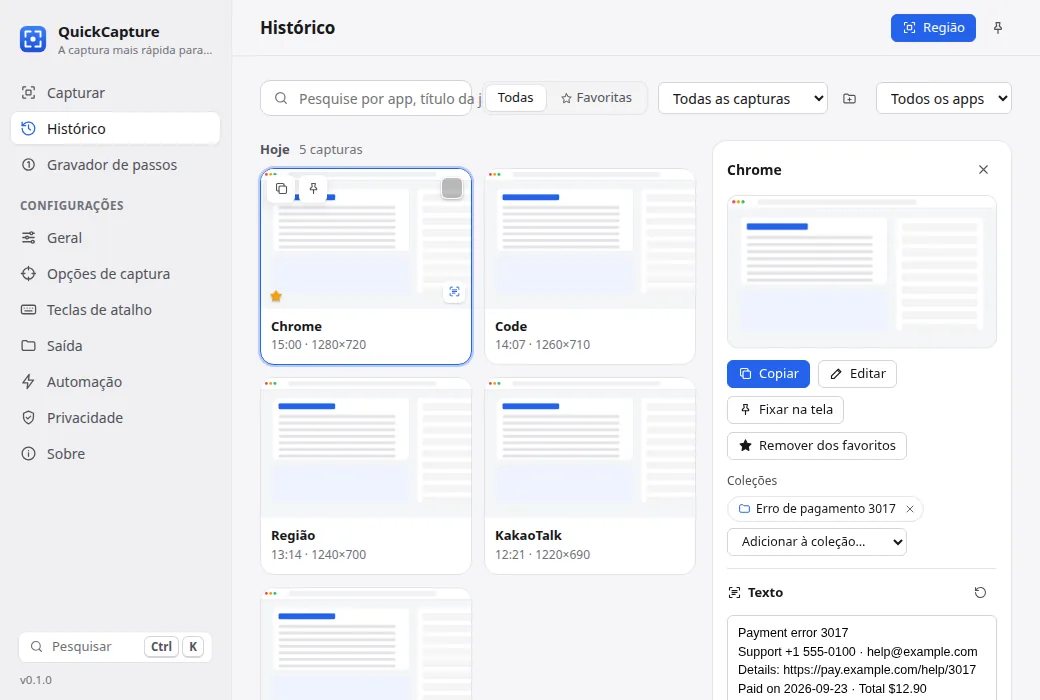
Uma biblioteca privada com todas as capturas: pesquise por app, título da janela, tag — e até pelo texto dentro da imagem.
Agrupe capturas em projetos com um clique e exporte como PDF, Markdown ou página web.
Veja o antes e o depois com um controle deslizante e a diferença pixel a pixel. Empacote capturas, ambiente e texto em um ZIP de relatório de bug.
“Se a tela mostrar erro, oculte os dados, adicione uma tag e salve na pasta Bugs.” Os fluxos rodam após cada captura, localmente.
Selecione e copie palavras direto na imagem, como num documento. Em todas as capturas do histórico.
Lê QR codes e códigos de barras (EAN, UPC, Code 128…) em qualquer captura, offline. Links abrem com um clique; o resto é copiado.
Fundo degradê, margem, cantos arredondados e sombra suave em um clique: pronto para redes e apresentações.
PrintScreen ou a combinação que quiser. O QuickCapture nunca rouba um atalho já usado por outro app.
App, instalador e ajuda em 12 idiomas, seguindo o idioma do Windows.
Torne o QuickCapture seu app de imagens padrão: PNG, JPG, GIF e WebP abrem na hora e sem anúncios. Zoom no ponteiro, ←/→ pela pasta, copiar, fixar ou editar com uma tecla.
Reduza a janela a uma barra de captura flutuante que não atrapalha. Inicia com o Windows, sempre visível e “Editar com QuickCapture” no Explorador.
O modo barra de ferramentas agora grava vídeo (MP4) e GIF, inicia o gravador de passos, repete a última área, captura cores e fixa imagens da área de transferência com um clique. “Mais” abre tamanho fixo, rolagem horizontal, captura por intervalo, modo apresentação, gestão de fixados e gerador de QR.
Ao gravar um GIF ou vídeo, uma barra fina no topo mostra o tempo com botões de Pausar e Parar — sem atalho para decorar. Ela nunca aparece na gravação.
Novas versões se instalam sozinhas quando você não está usando o PC, só depois de conferir tamanho, SHA-256 e assinatura de código. Nenhum dado pessoal é enviado, e você pode escolher só avisos.
Escaneie o código QR do QuickCapture com a câmera do celular, escolha capturas ou fotos na página que abrir e elas chegam à área de transferência do PC um segundo depois. iPhone ou Android, só pelo seu Wi-Fi, sem nuvem e sem instalar nada no celular.
Um clique mantém a pessoa ou objeto e deixa o fundo transparente. A IA roda inteiramente no seu PC — as imagens nunca são enviadas (download único de componentes).
Pegue qualquer pixel da tela com uma lupa ampliada. Copie em HEX, RGB ou HSL, mantenha um histórico e confira o contraste WCAG na hora.
Crie QR codes para links, Wi-Fi, contatos, e-mail ou telefone, offline. Escolha cores e tamanho e copie ou salve como PNG ou SVG.
O texto reconhecido mantém a estrutura: tabelas são coladas no Excel, Planilhas e Word como células de verdade, ou copiadas como CSV, Markdown, texto com layout ou parágrafos.
PNG, JPEG, WebP, AVIF, BMP ou TIFF com qualidade, limite de tamanho e remoção de metadados. Os PNGs são otimizados sem perdas em segundo plano.
Zoom no ponteiro, girar e espelhar, encaixe nas bordas e em outras capturas fixadas, clique através e restauração depois de reiniciar.
Exporte as configurações para um arquivo, veja cada alteração antes de importar e volte atrás com os backups automáticos quando quiser.
Adicione um texto ou logotipo em uma de nove posições ou em mosaico sobre a imagem toda — à mão no editor ou automaticamente a cada salvamento.
Arraste uma captura da prévia, da biblioteca ou do visualizador direto para o Explorador, um chat, um e-mail ou um documento. O destino sempre recebe uma cópia.
Mostre ondas de clique e etiquetas de atalhos nas gravações GIF e MP4 para que todos acompanhem. Campos de senha nunca aparecem.
Oculte os ícones da área de trabalho e use um papel de parede liso enquanto grava; depois tudo volta ao normal — mesmo após uma falha.
Estilos predefinidos nas teclas numéricas, proporções e tamanhos exatos de corte, expandir tela, alinhar e distribuir, guias inteligentes e uma lista de atalhos (?).
O QuickCapture continua melhorando — sempre grátis, nunca com anúncios.
Baixe novamente por esta página para ter a versão mais recente. Suas configurações e seu histórico são mantidos. Todas as notas de versão
A tela congela sob um leve escurecimento, para que nada mude enquanto você escolhe.
Arraste uma região ou clique em uma janela. P para fixar, E para editar, T para copiar o texto.
Já está na área de transferência e no histórico — cole no WhatsApp Web, Slack, Teams, Word ou e-mail.
Sua tela é só sua.
Capturas, histórico e texto nunca saem do seu PC. A única coisa que o QuickCapture envia por conta própria é uma verificação de versão por dia, sem dados pessoais — e você pode desligá-la.
Nada de cadastro. Capturas, histórico e texto reconhecido ficam neste PC.
Desative títulos de janelas ou texto guardado e exclua apps de banco e de senhas do histórico.
Os instaladores têm assinatura de código de PROJECTTEAMFORYOU e checksums SHA-256 em todas as versões.
Sim. O QuickCapture é gratuito para baixar e usar no Windows 10 e 11.
Não. Não há conta nem servidor. Capturas, histórico e texto reconhecido nunca saem do seu PC, a menos que você mesmo os compartilhe.
Só se você quiser. O QuickCapture nunca rouba um atalho: se o Windows ou outro app já usa a PrintScreen, ele avisa e deixa você escolher.
Ele usa o OCR integrado ao Windows, então lê todos os idiomas instalados nas configurações do Windows — português, inglês, espanhol, japonês, chinês e muitos outros.
Sim. Todos os monitores, escalas mistas e coordenadas negativas são tratados em pixels físicos, então as capturas ficam sempre nítidas.
Use Configurações do Windows › Aplicativos, como em qualquer outro programa. As imagens salvas continuam onde você as salvou.
Nunca. Sem banners, pop-ups, links de compra escondidos ou rastreamento. O app só captura.
No Windows 11, a tecla Print Screen abre a Ferramenta de Captura por padrão. Abra Configurações › Acessibilidade › Teclado e desative “Usar a tecla Print Screen para abrir a captura de tela”. O QuickCapture detecta isso e oferece na tela inicial um botão que leva direto a essa página.
Abra QuickCapture › Integração com o Windows › Visualizador de imagens e escolha “Definir como padrão…” (ou marque a caixa na última página do instalador). O Windows mostra a página Aplicativos padrão do QuickCapture — escolha-o para PNG, JPG, GIF, WebP e os demais. Desfaça quando quiser com “Cancelar registro”.
Grátis para Windows 10 e 11. Download leve. Sem cadastro.
O mesmo app, os mesmos recursos — escolha como instalar.
Windows 10 ou 11 · 64 bitsVersão 0.4.5Notas de versão
Menu Iniciar, associações de arquivos e desinstalação limpa. O melhor para a maioria das pessoas.
QuickCapture-setup.exe6,6 MB
bd265095d346…c8b6e2a5Um único .exe — sem instalação e sem direitos de administrador. Execute de qualquer pasta ou pen drive.
QuickCapture-portable.exe23,8 MB
36a448da2838…3464544bPara equipes de TI: instalação silenciosa e implantação com Intune, Política de Grupo ou Configuration Manager.
b68d883e63b3…ccce7a19056ec19155c6…0297320bExecute isto no PowerShell e compare o resultado com o SHA-256 acima:
Get-FileHash "$env:USERPROFILE\Downloads\QuickCapture-setup.exe" -Algorithm SHA256Todas as somas de verificação (SHA256SUMS.txt) · Assinado por PROJECTTEAMFORYOU