Captura lo que quieras
Región, ventana, monitor o todas las pantallas. Lupa con el color de cada píxel, ajuste fino con el teclado, repetición de la última región, retraso y tamaños fijos.
Pulsa PrintScreen, arrastra y listo: la imagen ya está en tu portapapeles antes de soltar el mouse.
Ánclala, anótala, extrae su texto o graba los pasos. Todo se queda en tu PC.
Sin anuncios de compras ocultos tipo AliExpress, sin ventanas emergentes, sin banners, sin rastreo.
Nada de adware disfrazado de «actualización» ni clics trampa: solo capturas. Nada que ralentice tu PC.
 QuickCapture
Un núcleo de captura nativo en Rust hace el trabajo; nada más se ejecuta hasta que lo necesitas.
La pantalla se captura en cuanto pulsas la tecla
La superposición aparece al instante, en cualquier monitor y DPI
La imagen está en el portapapeles antes de que sueltes el mouse
Capturar es solo el principio. QuickCapture te ayuda a compartir, explicar y encontrar después lo que capturas.
Región, ventana, monitor o todas las pantallas. Lupa con el color de cada píxel, ajuste fino con el teclado, repetición de la última región, retraso y tamaños fijos.
Captura una pantalla, una ventana o todos los monitores a la vez. Escalas mixtas y coordenadas negativas en píxeles reales: siempre nítido.
Mantén una captura flotando sobre todo lo demás: amplíala, cambia su opacidad y haz clic a través de ella mientras trabajas.
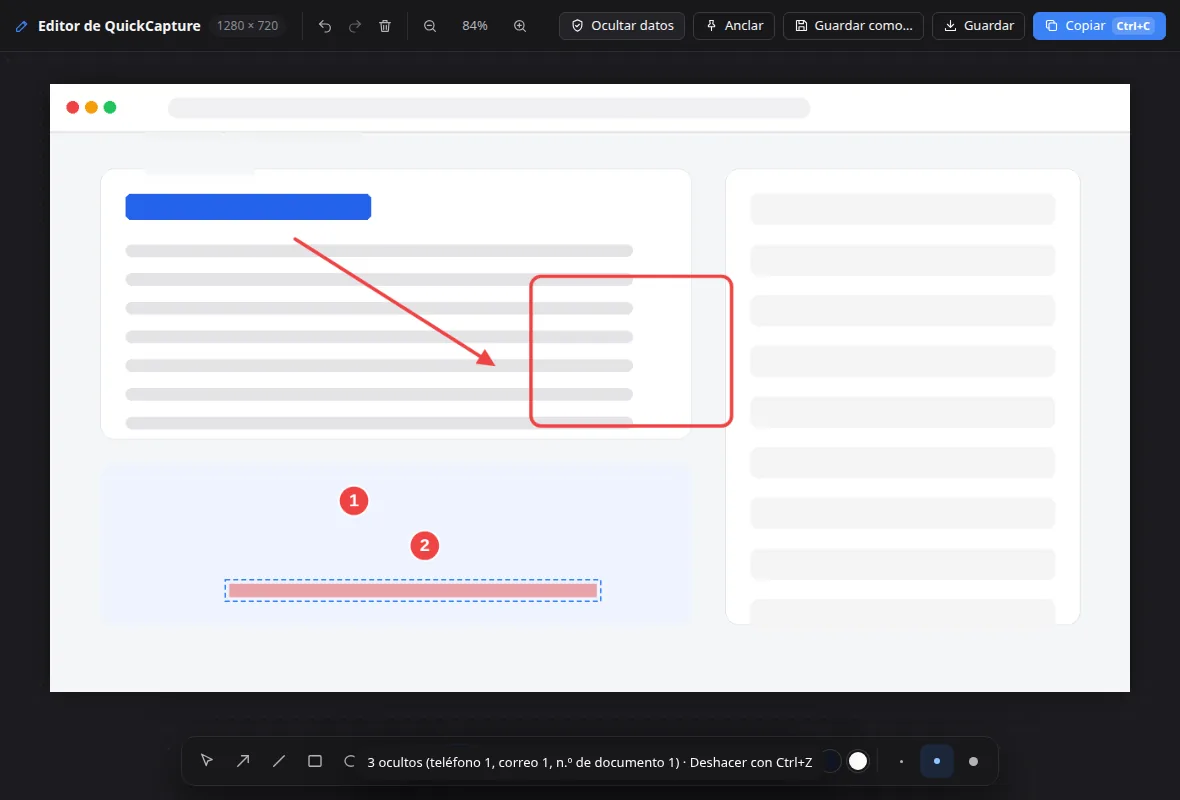
Flechas, cuadros, texto, pasos numerados, resaltador y recorte. Cada cambio sigue siendo editable: vuelve a abrirlo cuando quieras.
Con un clic encuentra correos, teléfonos, DNI, números de tarjeta y de cuenta, y los difumina. El difuminado destruye de verdad los píxeles.
Captura una página web, un chat o un documento completo. QuickCapture se desplaza por ti y lo une todo sin costuras.
Extrae el texto de cualquier imagen o vídeo con el OCR integrado de Windows. Enlaces, teléfonos y fechas se convierten en acciones de un clic.
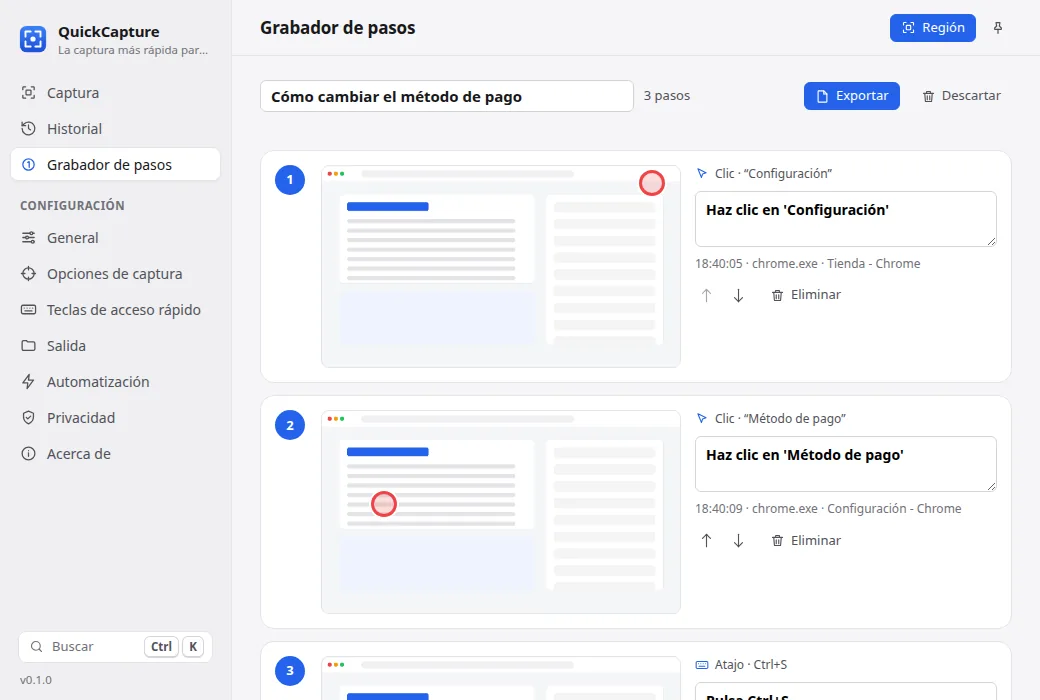
Trabaja como siempre: cada clic se convierte en una captura numerada con “Haz clic en ‘Configuración’” ya escrito. Exporta una guía en segundos.
Graba una demo corta y pégala directamente en un chat o un correo. Archivos ligeros y colores de interfaz nítidos.
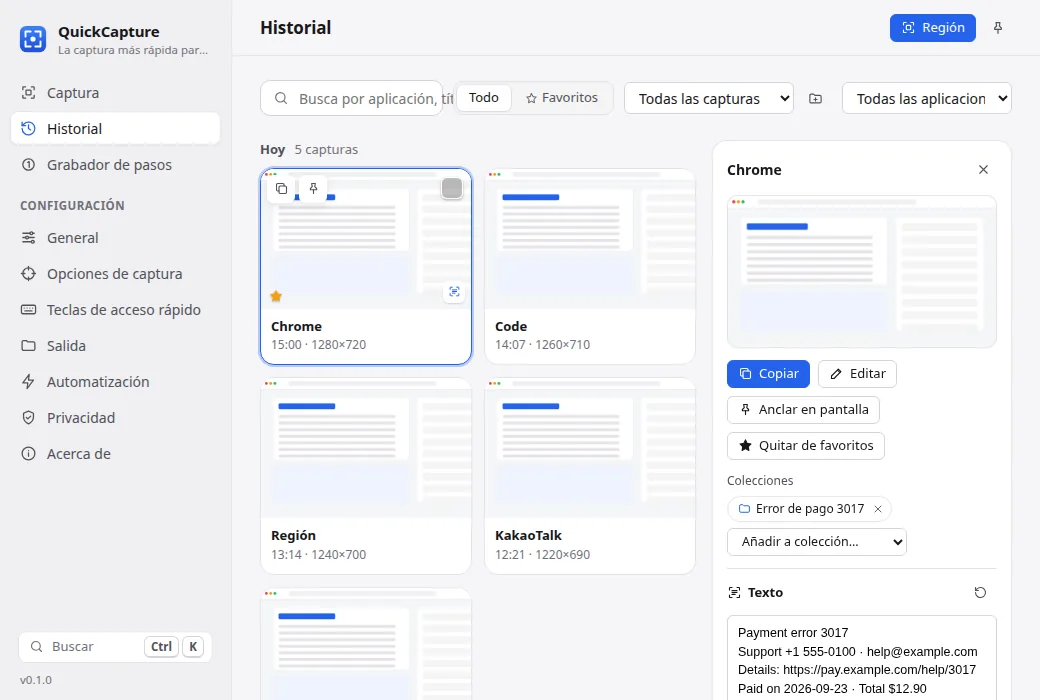
Una biblioteca privada con todas tus capturas: busca por aplicación, título de ventana o etiqueta, e incluso por el texto dentro de la imagen.
Agrupa capturas por proyecto con un clic y expórtalas como PDF, Markdown o página web.
Compara el antes y el después con un control deslizante y diferencias por píxel. Empaqueta capturas, entorno y texto en un informe de error en ZIP.
“Si la pantalla dice error, oculta los datos, etiqueta y guarda en la carpeta Errores”. Los flujos se ejecutan tras cada captura, en local.
Selecciona y copia palabras directamente sobre la imagen, como en un documento. En todas las capturas de tu historial.
Lee códigos QR en cualquier captura, sin conexión. Los enlaces se abren con un clic; Wi‑Fi y contactos se copian.
Fondo degradado, margen, esquinas redondeadas y sombra suave en un clic: listo para redes y presentaciones.
PrintScreen o la combinación que prefieras. QuickCapture nunca roba un atajo que ya usa otra app.
La app, el instalador y la ayuda en 12 idiomas, según el idioma de tu Windows.
Haz de QuickCapture tu app de imágenes predeterminada: PNG, JPG, GIF y WebP se abren al instante y sin anuncios. Zoom al puntero, ←/→ por la carpeta, copiar, anclar o editar con una tecla.
Reduce la ventana a una barra de captura flotante que no estorba. Inicio con Windows, siempre visible y «Editar con QuickCapture» en el Explorador.
La pantalla se congela bajo un ligero oscurecimiento para que nada cambie mientras eliges.
Arrastra una región o haz clic en una ventana. Pulsa P para anclar, E para editar y T para copiar el texto.
Ya está en tu portapapeles y en tu historial: pégala en Slack, Teams, Word o un correo.
Tu pantalla es tuya.
QuickCapture funciona totalmente sin conexión y nunca envía nada a ningún sitio.
No hace falta registrarse. Las capturas, el historial y el texto reconocido se quedan en este PC.
Desactiva los títulos de ventana o el texto guardado y excluye del historial las apps bancarias y de contraseñas.
Los instaladores están firmados digitalmente por PROJECTTEAMFORYOU, con sumas de comprobación SHA-256 para cada versión.
Sí. QuickCapture se descarga y se usa gratis en Windows 10 y 11.
No. No hay cuenta ni servidor. Las capturas, el historial y el texto reconocido nunca salen de tu PC, salvo que tú mismo los compartas.
Solo si tú quieres. QuickCapture nunca se apropia de un atajo: si Windows u otra aplicación ya usa PrintScreen, te avisa y te deja elegir.
Usa el OCR integrado de Windows, así que lee todos los idiomas que tengas instalados en la configuración de Windows: español, inglés, coreano, japonés, chino y muchos más.
Sí. Todos los monitores, escalados mixtos y coordenadas negativas se gestionan en píxeles físicos, así que las capturas siempre salen nítidas.
Desde Configuración de Windows › Aplicaciones, como cualquier otro programa. Tus imágenes guardadas se quedan donde las guardaste.
Nunca. Sin banners, ventanas emergentes, enlaces de compra ocultos ni rastreo. La app solo captura.
Gratis para Windows 10 y 11. Descarga ligera. Sin cuenta.