想截什麼都行
區域、視窗、單一螢幕或所有螢幕。附像素色彩放大鏡、鍵盤微調、重複上次區域、延遲擷取與固定尺寸。
按下 PrintScreen、拖曳框選,放開滑鼠前就已經在剪貼簿裡。
釘選在畫面上、加上標註、讀出圖中文字,或錄下操作步驟——一切都只留在您的電腦上。
沒有AliExpress 之類的隱藏購物廣告,沒有彈出視窗、橫幅,也沒有追蹤。
不會假借「更新」偷偷植入廣告或誘導點擊,只做擷取。不會有任何拖慢電腦的東西。
 QuickCapture
以 Rust 原生擷取核心打造,您不用的功能完全不會執行。
按下按鍵的瞬間就擷取畫面
覆蓋層立即出現,支援所有螢幕與 DPI
放開滑鼠前,影像已在剪貼簿中
擷取只是開始。QuickCapture 幫您分享、說明,日後也能輕鬆找回。
區域、視窗、單一螢幕或所有螢幕。附像素色彩放大鏡、鍵盤微調、重複上次區域、延遲擷取與固定尺寸。
擷取一個畫面、一個視窗,或一次擷取所有螢幕。不同縮放比例與負座標都以實際像素處理,畫面永遠清晰。
讓截圖浮在所有視窗最上層——可縮放、調整透明度,工作時還能點擊穿透。
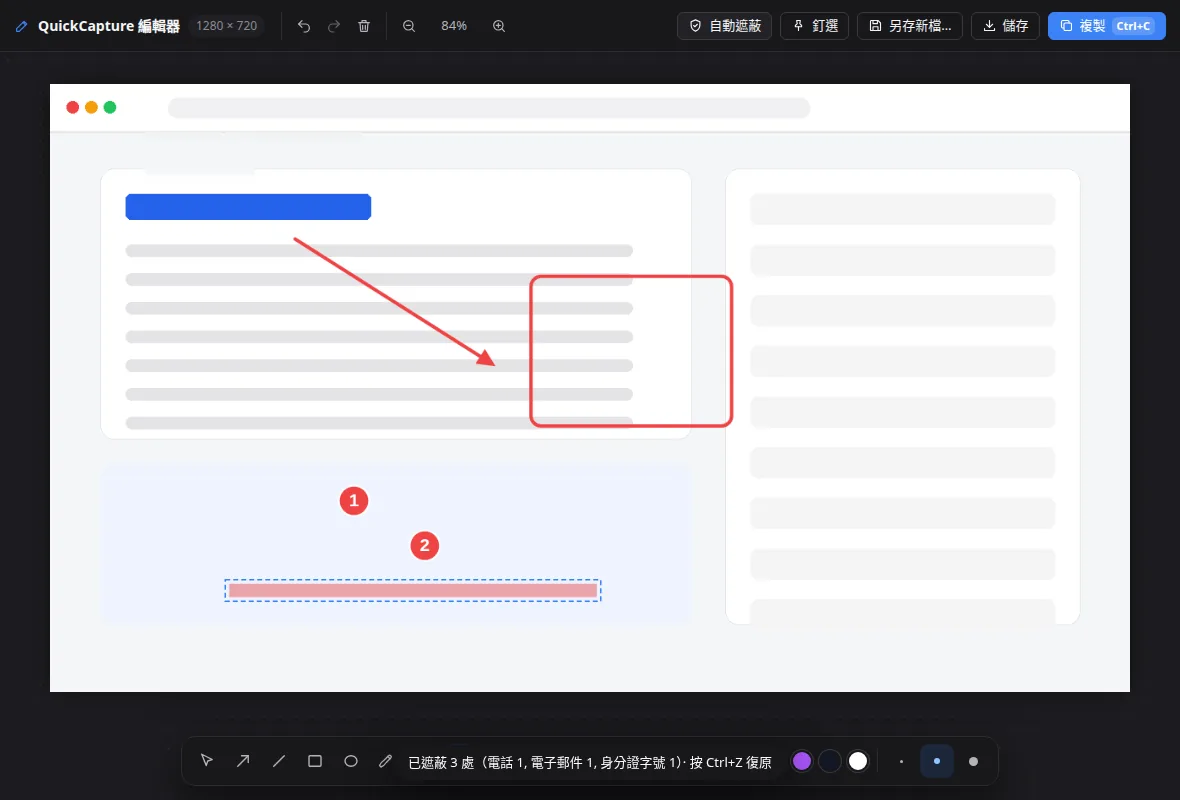
箭頭、方框、文字、編號步驟、螢光筆與裁剪。所有標註都能隨時重新開啟、繼續修改。
一鍵找出電子郵件、電話、身分證字號、信用卡號與帳號並加以遮蔽。遮蔽會真正破壞像素,無法還原。
完整擷取整個網頁、聊天記錄或文件。QuickCapture 自動捲動,無縫拼接成一張圖。
利用 Windows 內建 OCR,從任何圖片或影片中抓出文字。連結、電話與日期一鍵就能使用。
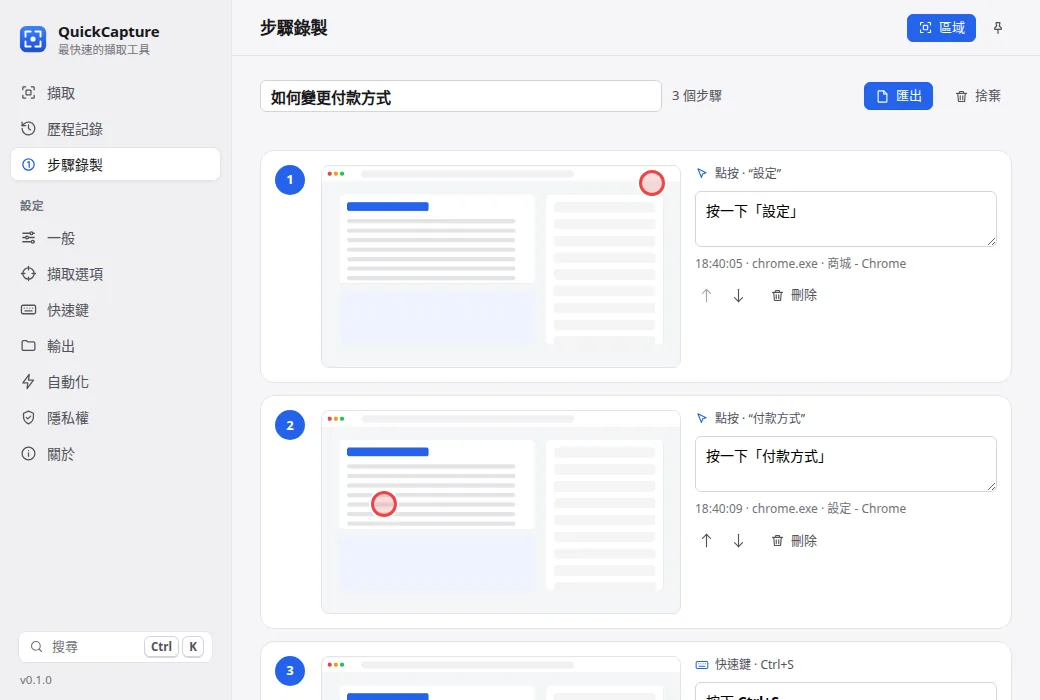
照常操作,每次點按都會變成編號截圖,並自動寫好「按一下『設定』」。幾秒就能匯出操作說明。
錄下簡短的操作示範,直接貼到聊天或電子郵件。檔案小巧,介面色彩清晰。
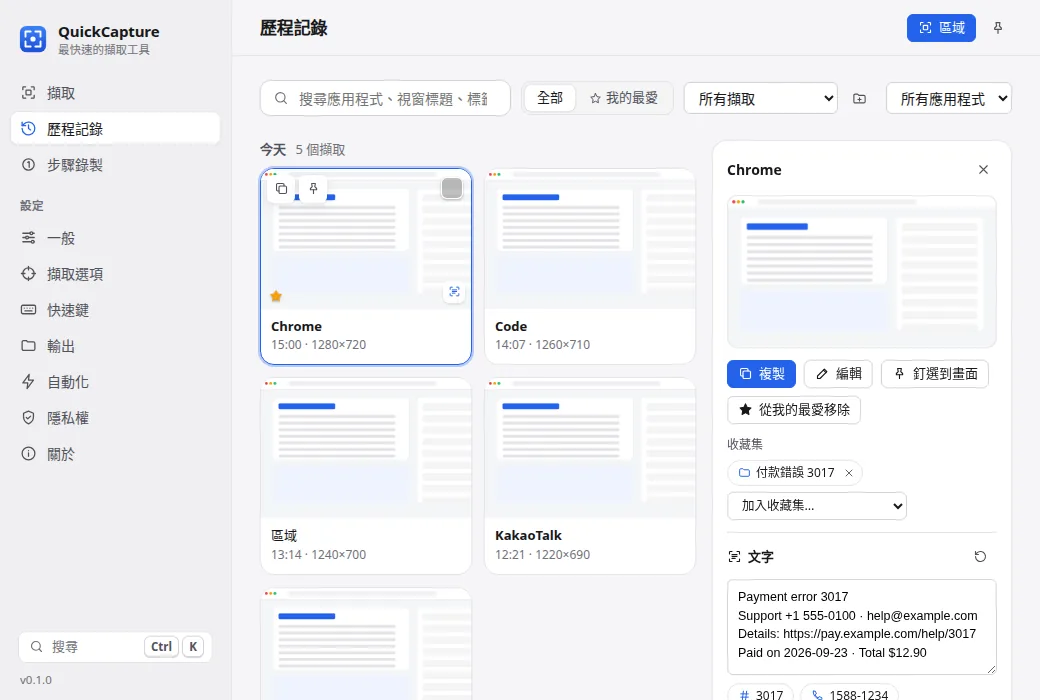
所有截圖的私人資料庫:可依應用程式、視窗標題、標籤搜尋,連圖片裡的文字都找得到。
一鍵將截圖依專案分類,並匯出成 PDF、Markdown 或網頁。
用滑桿和像素差異比對前後變化。將截圖、環境資訊與文字打包成錯誤回報 ZIP。
「畫面出現 error 時,就遮蔽個資、加上標籤並存到 Bugs 資料夾。」工作流程會在每次擷取後於本機執行。
像在文件裡一樣,直接在圖片上拖曳選取文字並複製。歷程記錄中的每張截圖都能用。
離線讀取截圖中的 QR 碼。連結一鍵開啟,Wi‑Fi 與聯絡人資訊直接複製。
一鍵加上漸層背景、邊距、圓角與柔和陰影,適合社群貼文與簡報。
PrintScreen 或任何組合鍵。絕不搶走其他 App 已在使用的快速鍵。
App、安裝程式與說明提供 12 種語言,並自動跟隨 Windows 語言。
將 QuickCapture 設為預設圖片應用程式:PNG、JPG、GIF、WebP 無廣告瞬間開啟,依指標位置縮放,用 ←/→ 瀏覽資料夾,一鍵複製、釘選或編輯。
將視窗縮小為不擋畫面的浮動擷取列。開機自動啟動、永遠在最上層,檔案總管還能「以 QuickCapture 編輯」。
畫面會凍結並微微變暗,選取時內容不會變動。
拖曳選取區域或按一下視窗。按 P 釘選、E 編輯、T 複製文字。
截圖已在剪貼簿與歷程記錄中——直接貼到 LINE、Slack、Teams、Word 或電子郵件。
您的畫面只屬於您。
QuickCapture 完全離線運作,絕不將任何資料傳送到任何地方。
無需註冊。截圖、歷程記錄與辨識出的文字都只留在這台電腦上。
可關閉視窗標題或文字儲存,並將網路銀行與密碼管理工具排除在歷程記錄之外。
安裝程式皆由 PROJECTTEAMFORYOU 進行程式碼簽章,每個版本都附有 SHA-256 檢查碼。
是的。QuickCapture 可在 Windows 10 與 11 上免費下載及使用。
不會。沒有帳號,也沒有伺服器。除非您自己分享,否則截圖、歷程記錄與辨識出的文字絕不會離開您的電腦。
只有在您希望時才會。QuickCapture 絕不搶占快速鍵:若 Windows 或其他應用程式已在使用 PrintScreen,會先告知您並讓您選擇。
使用 Windows 內建的 OCR,因此能讀取 Windows 設定中已安裝的所有語言——繁體中文、英文、日文、韓文等等。
支援。所有螢幕、混合縮放比例與負座標都以實體像素處理,截圖永遠清晰銳利。
與其他程式一樣,到 Windows 設定 › 應用程式中解除安裝即可。已儲存的圖片會保留在原本的位置。
從來沒有。沒有橫幅、彈出視窗、隱藏的購物連結,也沒有追蹤。App 只負責截圖。